

Start med at oprette en sektion
Sektioner er så at sige rammer, som du kan bestemme indholdet af.
Dashboards består af sektioner, der kan sættes op efter behov.
Når du åbner et nyt dashboard, er der oprettet en tom sektion.
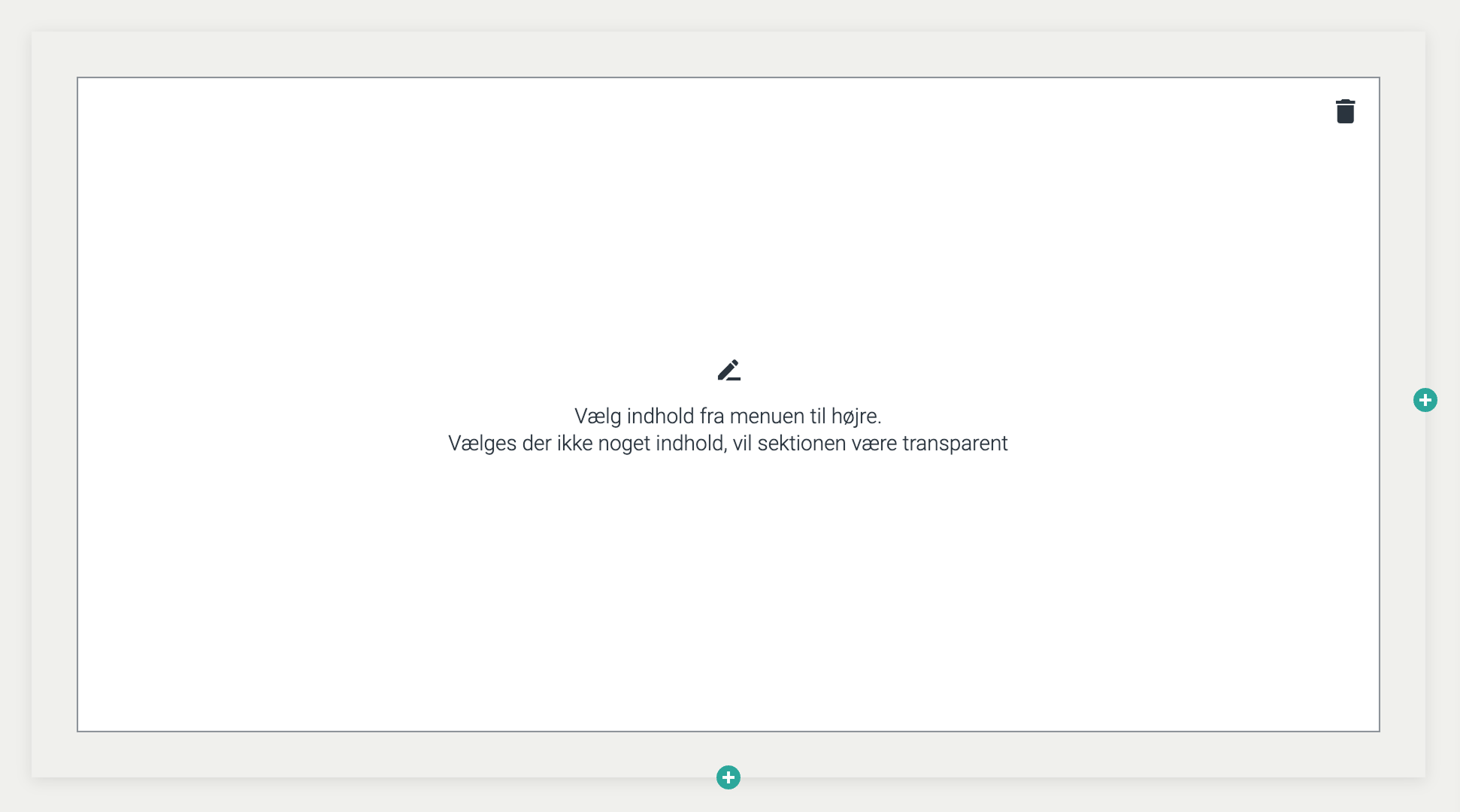
Tilføj flere sektioner ved at trykke på plusikonet til højre eller under den eksisterende sektion. Dette vil oprette en ny sektion under eller til højre for den eksisterende sektion. Der kan maks. være fire sektioner i bredden.
Sektionerne kan ændres i størrelsen og der kan tilføjes flere sektioner i kolonner og rækker. Træk i i sektionernes kanter for at ændre på størrelserne.
Ved tryk på blyantikonet i en sektion, kan du vælge at indsætte forskelligt indhold fra alle værktøjer i D4InfoNet samt genveje og widgets.
Det er muligt at bytte rundt på indhold i to sektioner ved at trække indhold fra en sektion til en anden.
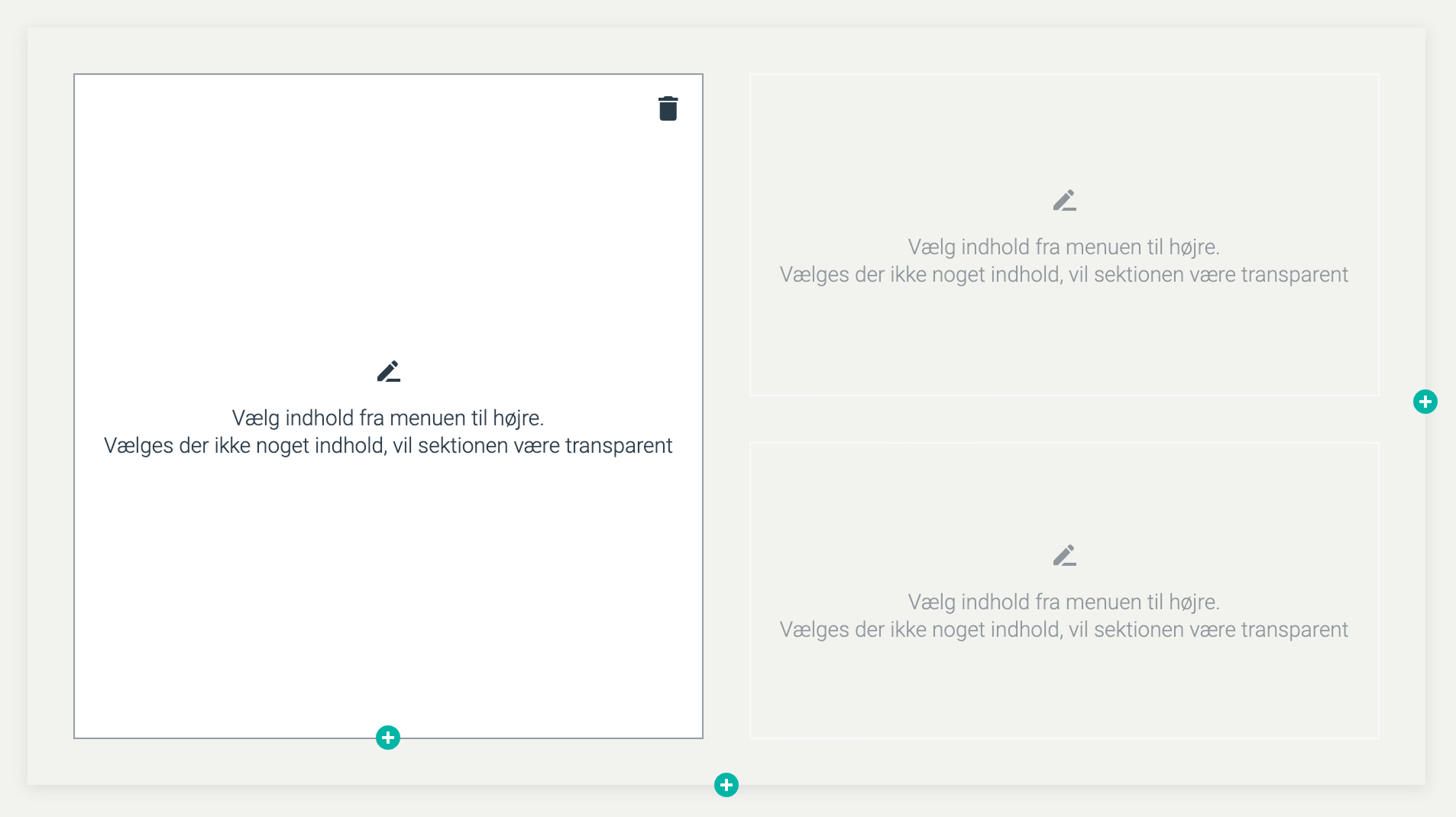
For at vælge indhold til en sektion, skal du først klikke på den sektion, som du vil føje indhold til.
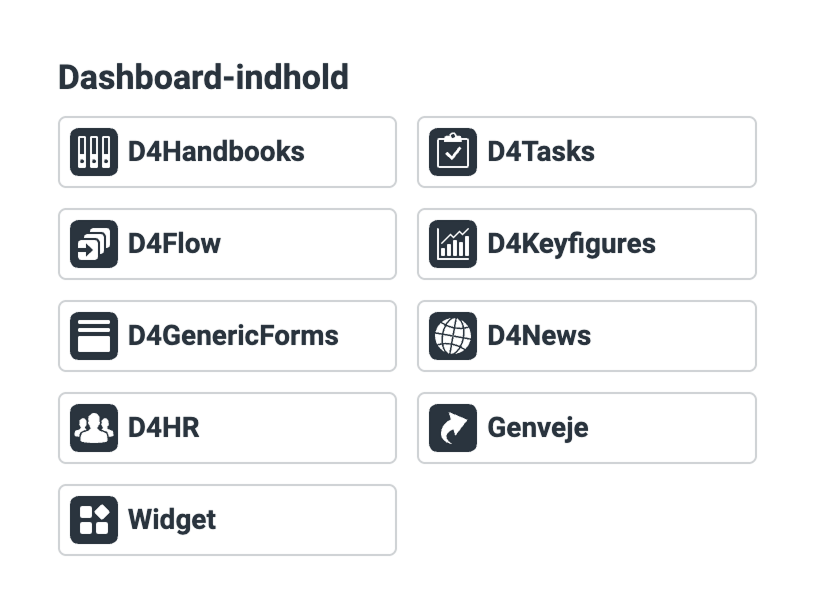
I højre side af skærmen finder du en række knapper, der bruges til at vælge indholdet i den valgte sektion på dashboardet.
Hvis du ikke vælger noget indhold til sektionen, vil sektionen være transparent.
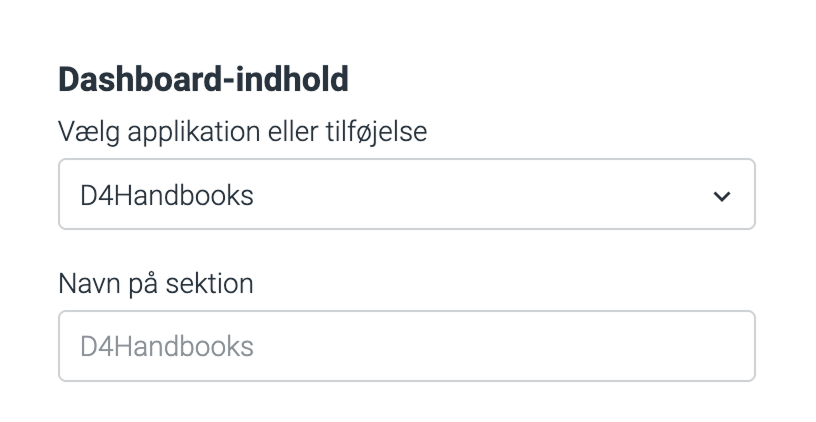
Uanset hvilken knap du vælger, vil disse to valgmuligheder komme frem, så snart du har klikket på en knap under Dashboardindhold.
I dette eksempel er der klikket på knappen D4Handbooks, men det gælder som sagt for alle tilgængelige knapper.
Indsæt værktøj, genveje eller widgets
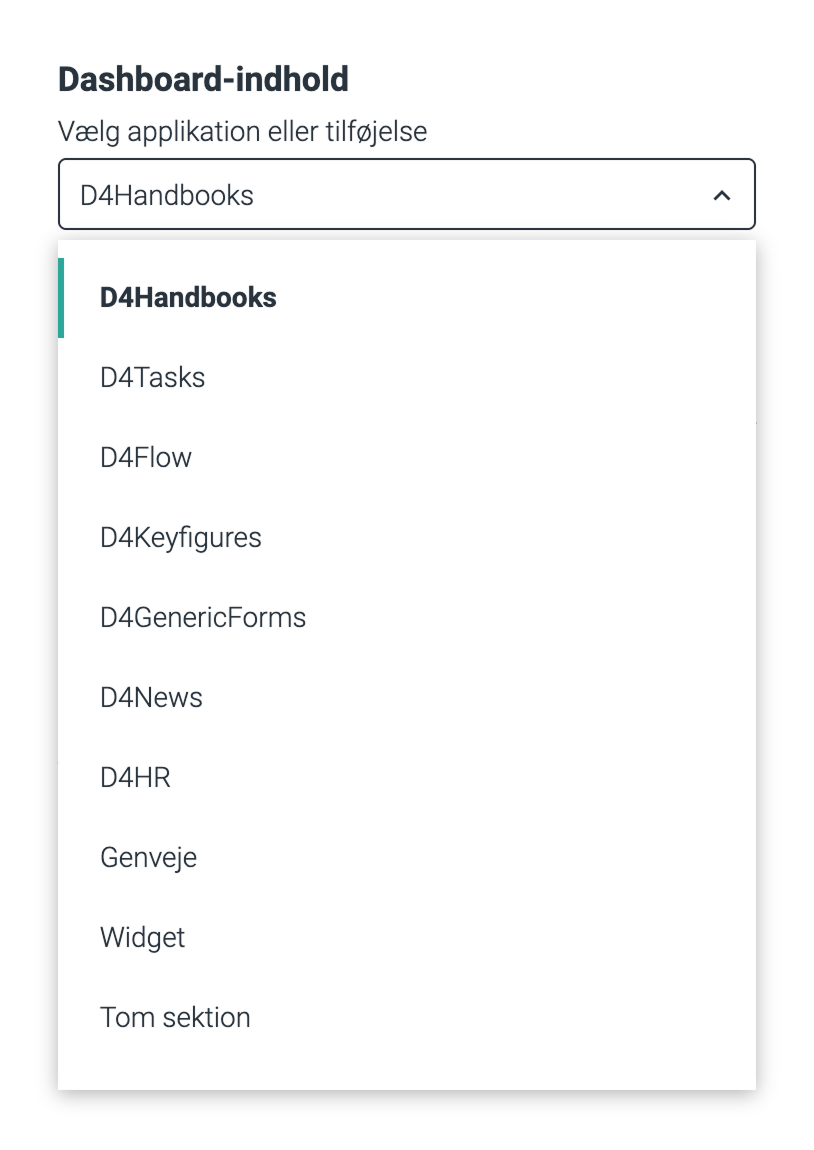
Her kan du vælge, hvilket værktøj eller tilføjelse sektionen skal indeholde.
Den vil stå til det, du har valgt i det foregående trin, men du kan ændre dette via dropdownmenuen.
Grunden til, at denne valgmulighed er til stede, er at den gør det muligt for dig at ændre dit valg af værktøj eller tilføjelse, uden at skulle slette og derefter genoprette en sektion.
Navngiv sektion
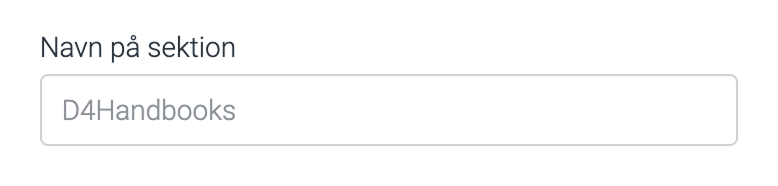
Her kan du navngive den valgte sektion. Navnet du skriver her, vil blive vist sammen med ikonet i øverste venstre hjørne af sektionen.
Hvis ikke du skriver noget i dette felt, vil navnet på det valgte værktøj eller den valgte tilføjelse komme til at stå sammen med ikonet.
Derudover har du yderligere valgmuligheder, afhængig af knappen du vælger.