Opret en dashboard-gruppe
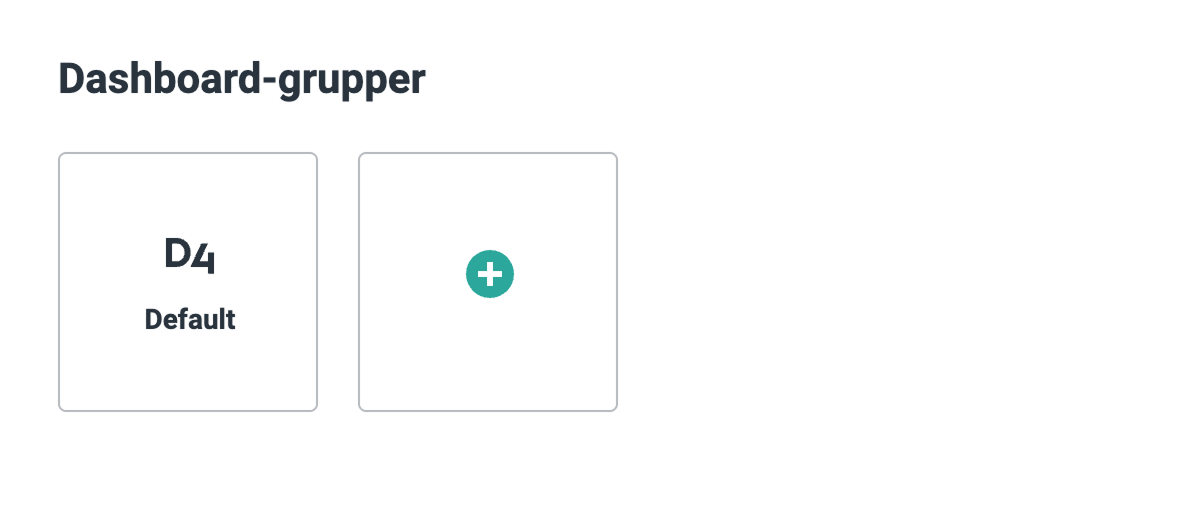
Opret en dashboardgruppe ved at klikke på plusikonet.
Herefter vises nedenstående pop op-vindue.
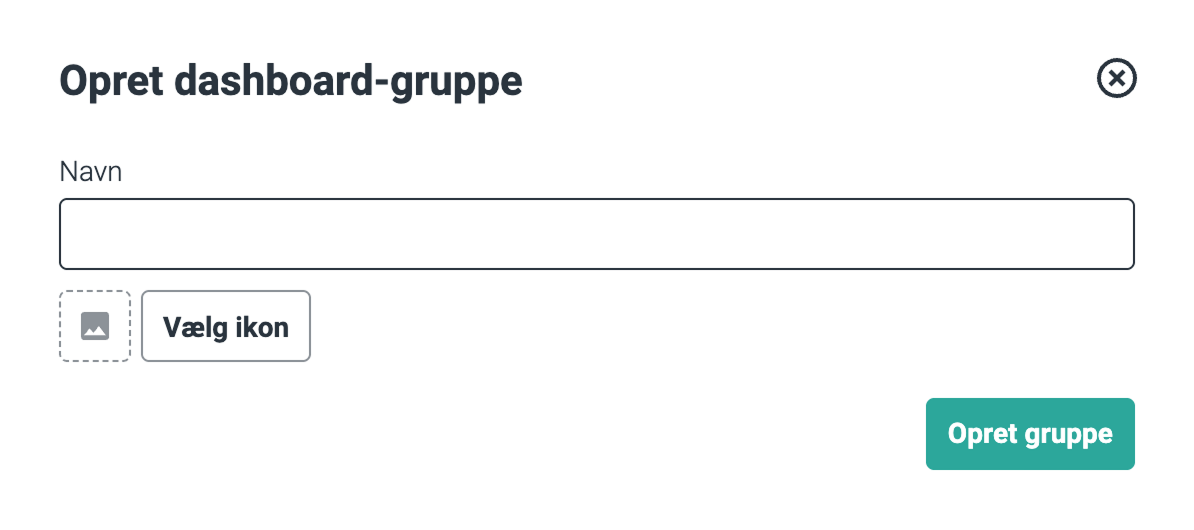
Navngiv din gruppe i feltet Navn.
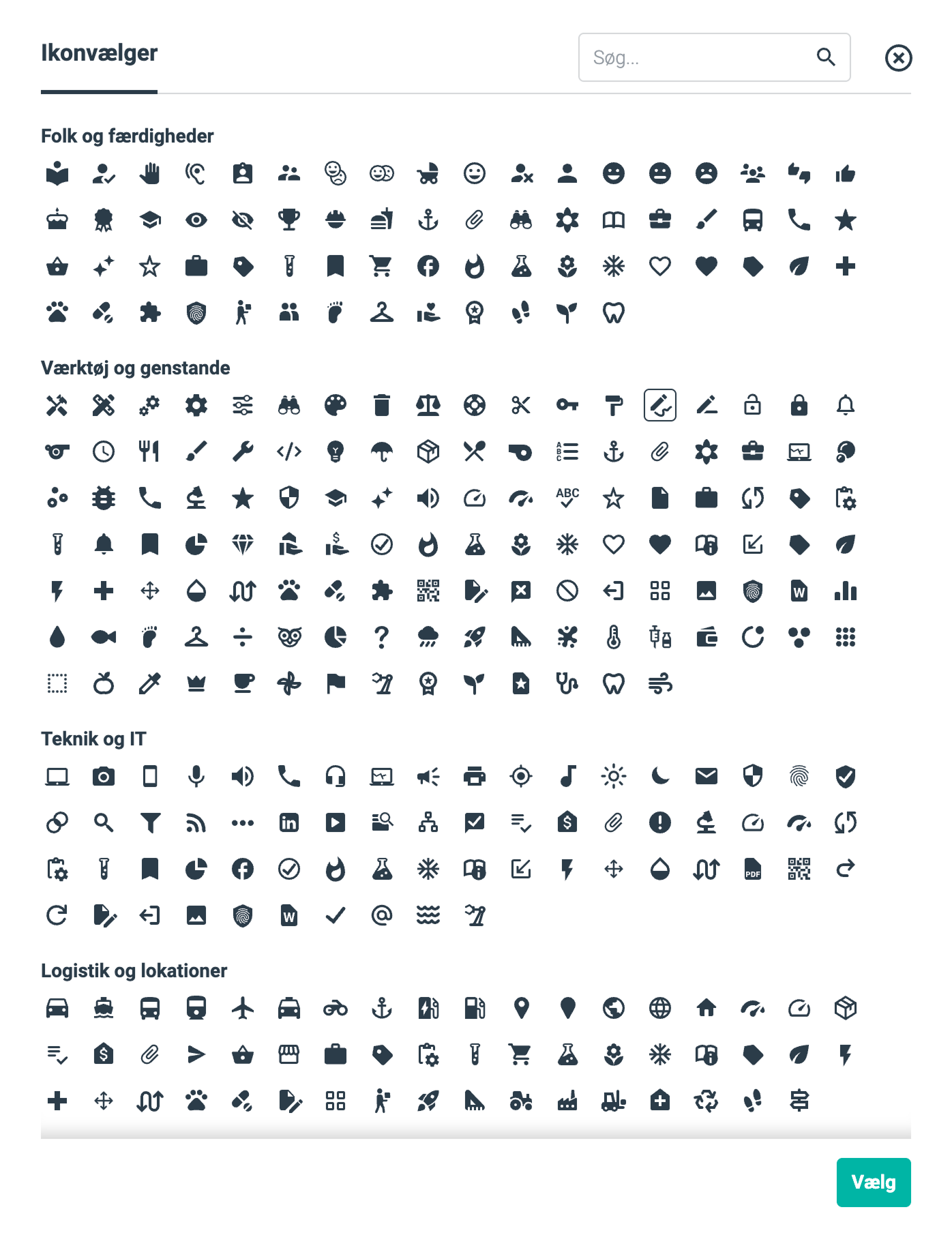
Vælg et ikon til dashboardet fra ikonvælgeren. Det ikon du vælger, vil blive vist på din dashboard-gruppe i oversigten.
Ikonvælgeren består af ikoner, der er inddelt i kategorier. Det er muligt at søge efter et ikon.
- Klik på et ikon for at vælge det, og tryk derefter på knappen Vælg.
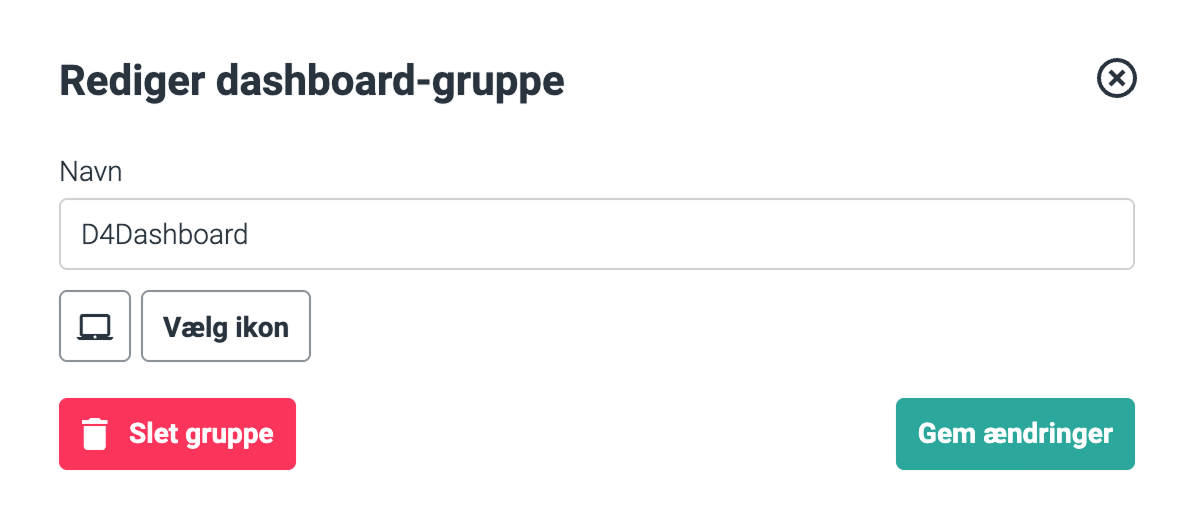
I nedenstående eksempel er gruppen kaldt D4Dashboard, og et ikon er valgt.
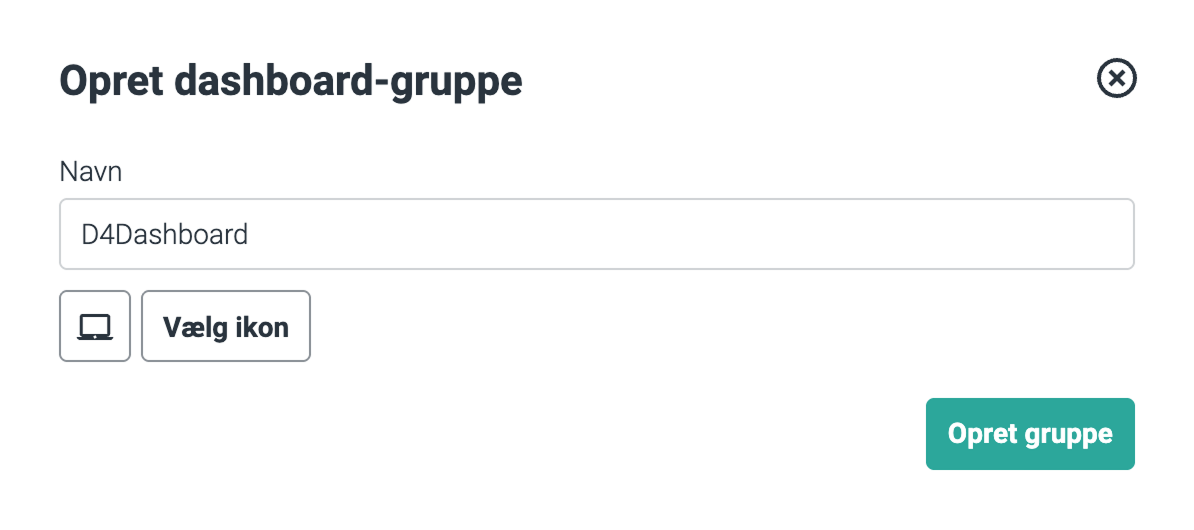
Tryk på Opret gruppe.
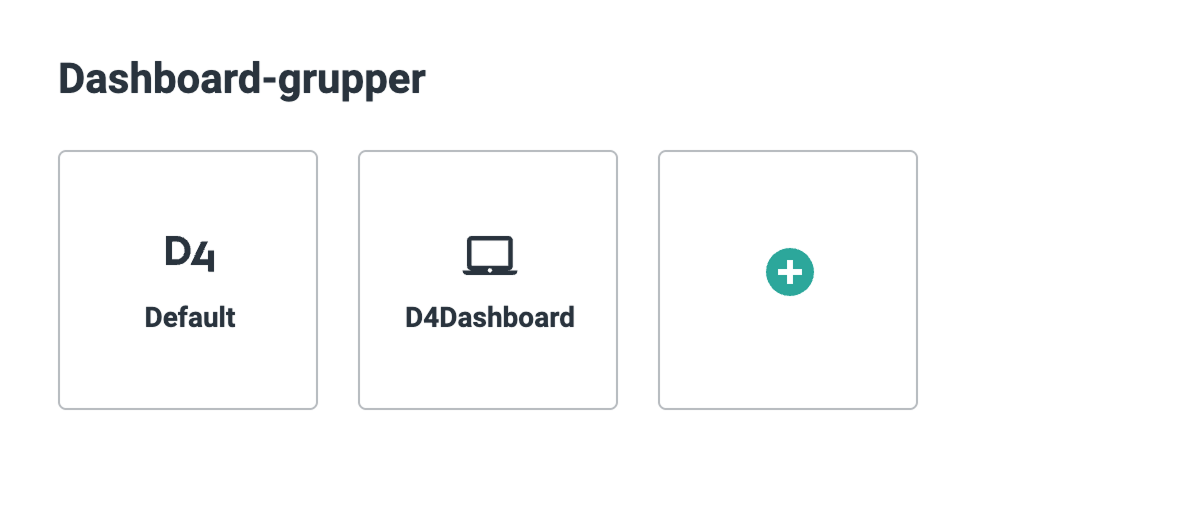
Din dashboard-gruppe vil nu blive vist i oversigten.
I gruppeoversigten vil gruppen nu se således ud:
Rediger en dashboard-gruppe
Hold musen over gruppen, hvorefter et blyantikon vises.
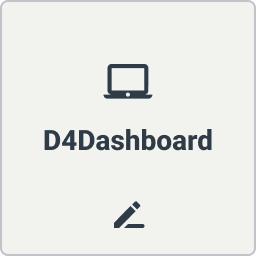
Klik på blyantikonet, for at ændre navn og ikon eller for at slette gruppen.
Bemærk: Sletter du dashboard-gruppen, sletter du også alle de dashboards, der er tilknyttet gruppen.