Topmenuen i D4Dashboards indeholder forskellige elementer, alt efter hvad du har åbent.
Det første du møder ser således ud:

Klik på D4Dashboards, i topmenuen øverst til venstre, for at komme til oversigten med dashboard-grupper.

Fanen Oversigt tager dig til oversigten over dashboard-grupper. I feltet ved Gå til dashboard har du mulighed for at søge på et specifikt dashboard, ved at indtaste det ID-nummer som det pågældende dashboard har. Dashboardets ID finder du i adresselinjen i din browser, når dashboardet er åbent. I nedenstående eksempel har det pågældende dashboard ID-nummer 7.
http://manualweb/D4Dashboards/Admin/dashboard/?id=7&categoryID=10
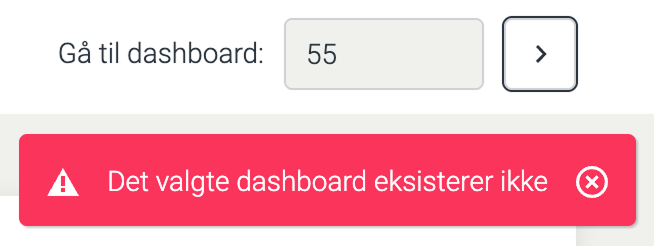
Hvis du skriver 7 i søgefeltet, vil du blive taget direkte til det pågældende dashboard. Hvis der ikke er et dashboard, med det ID du søger på, vil du kortvarigt få en besked frem om dette:
Når du åbner et dashboard, afløses sektionen af søgefeltet med disse knapper i topmenuen til højre:

Baggrundsbillede
I følgende afsnit gennemgår vi, hvordan du giver dit dashboard et baggrundsbillede – enten fra systemets standardbilleder eller ved selv at uploade et.
Vælg et standardbillede
Klik på billedikonet i topmenuen.
Vælg det billede, der skal anvendes som baggrundsbillede på dashboardet.
Upload et billede selv
Du kan også uploade dit eget billede via den fælles billeddatabase.
Første gang du uploader, skal du oprette en mappe til formålet:
Indsæt følgende sti efter jeres siteadresse i URL’en:
/D4Doc/bookedit/scripts/newimage/imgwindow.asp?/
Vælg /images i dropdownmenuen, og klik på knappenUpload.

Klik på Vælg filer, og find det ønskede billede.
Inden du klikker upload, skal du i feltet evt. +/ oprette en ny billedmappe med navnet D4Dashboards.
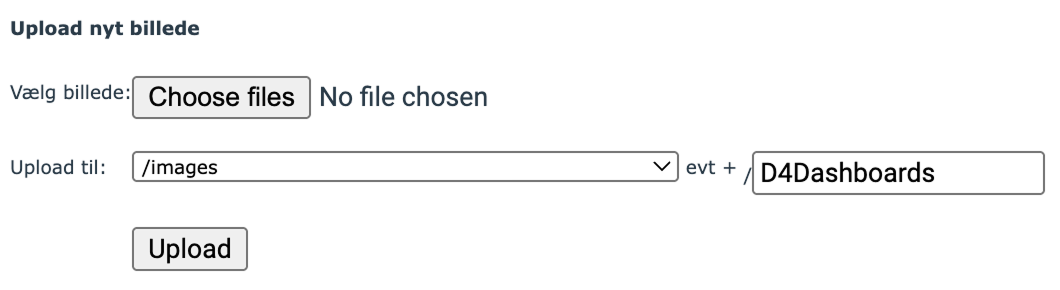
Klik på Upload.
Billedet ligger nu i mappen D4Dashboards og er tilgængeligt som baggrund i D4Dashboards.
Bemærk: Vil du senere uploade flere billeder til brug som baggrund, er mappen D4Dashboards allerede oprettet. Vælg da /images/D4Dashboards i dropdownmenuen Upload til, og lad evt. +/-feltet stå tomt.

Se også
Mere om upload af billeder i D4Handbooks.
Vis preview
Tryk på knappen Vis preview for at få vist dashboardet, som det ser ud for brugerne, efter udgivelse.
Udgivelse
Tryk på knappen Udgivelse, for at gemme og udgive dit dashboard.
Se også
Gem kladde
Klik på knappen Gem kladde for at gemme dashboardet som det aktuelt ser ud.
Knappen er grå, når der ikke er foretaget nogen ændringer på dashboardet og bliver grøn og aktiv, så snart der er foretaget en ændring i dashboardet.