

Denne funktion kan fx benyttes til at oprette organisationsdiagrammer eller lignende, hvor indholdet i en figur skal opdateres automatisk ud fra medlemmer af en given gruppe.
Start med at oprette de figurer, som skal benyttes. Marker herefter en figur og skriv i tekstboksen, hvilke data der skal vises i figuren.
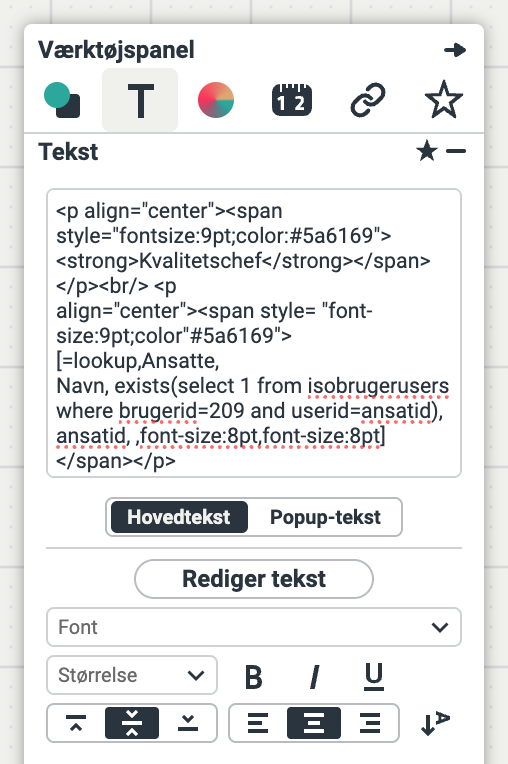
I dette eksempel ønskes gruppen Kvalitetschef vist i figuren.
Følgende tekst skrives i tekstfeltet:
<p align=”center”><span style=”font-size:9pt;color:#5a6169″>[=lookup,Ansatte, Navn, exists(select 1 from isobrugerusers where brugerid=209 and userid=ansatid), ansatid, ,font-size:8pt,font-size:8pt]</span></p>
Find gruppens ID
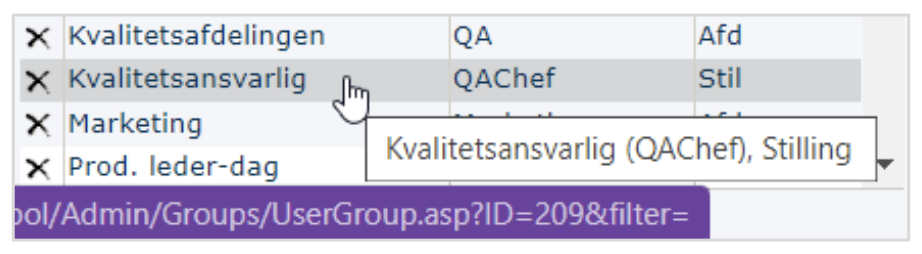
I ovenstående svarer brugerid=209 til ID for gruppen Kvalitetschef. Du finder dette ID i Administration → Grupper. Stil cursoren på den gruppe du ønsker at finde ID’et på og aflæs ID-nummer i statuslinjen i bunden af billedet.
Skift til en anden gruppe
Ønskes en anden stilling end Kvalitetschef kan denne blot overskrives i koden med ID’et fra den ønskede gruppe.
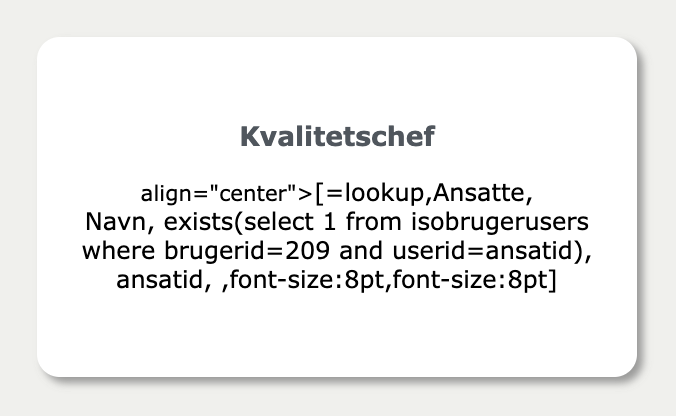
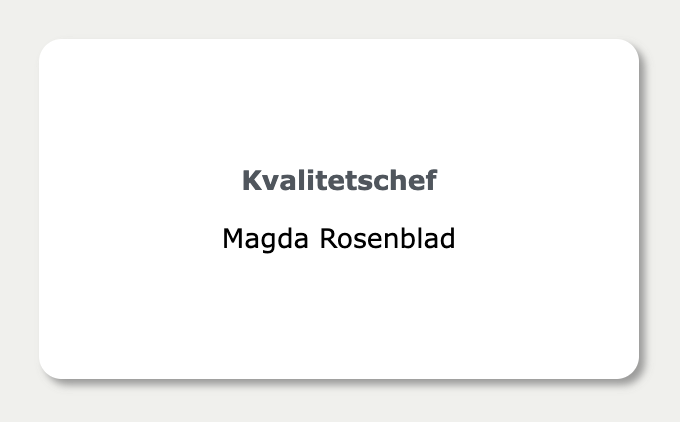
Bemærk: Gruppeindholdet bliver først vist, når flowet er i visningstilstand – ikke under redigering.