

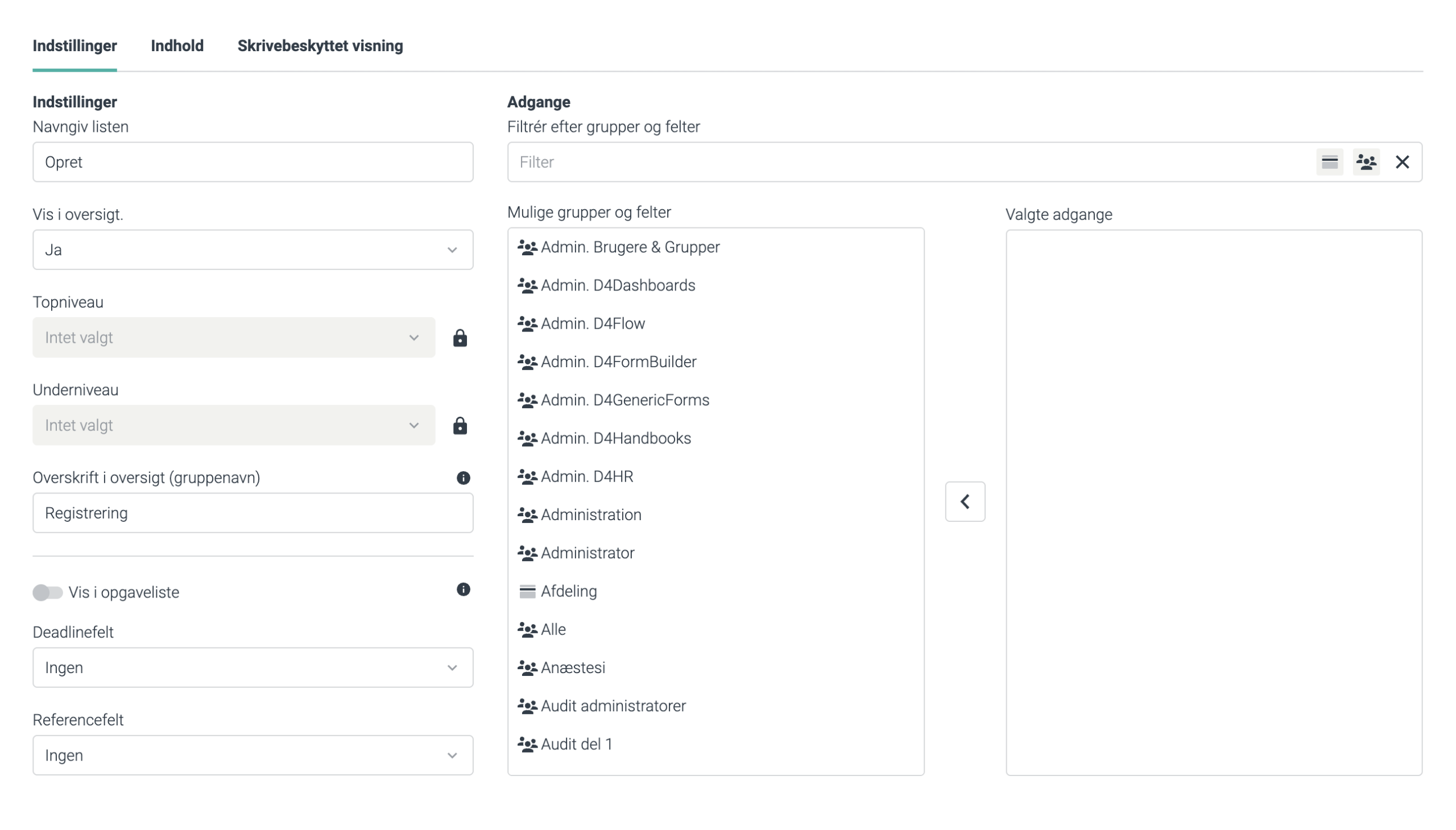
Den første fane du kommer til er Indstillinger. På denne fane navngiver du din liste, og du bestemmer, hvor den skal vises i indexet i D4GenericForms. Herudover er der nogle yderligere indstillingsmuligheder for listen. I afsnittet under Adgange bestemmer du, hvem der skal have adgang til registreringerne på den pågældende liste.
Navngiv din liste
Under Indstillinger navngiver du din liste. Det er det navn, du kan se som bruger.

Vælg, hvor listen skal vises
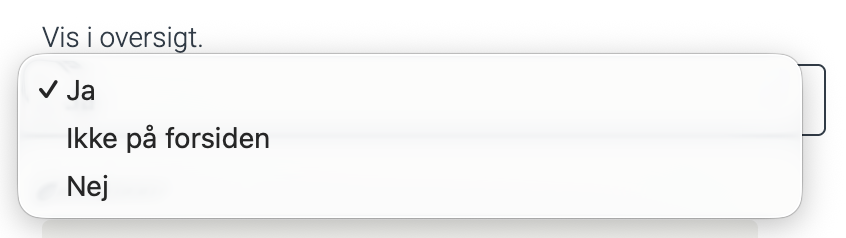
Under Vis i oversigt vælges, om listen skal være synlig for de brugere, der har adgang til den i D4GenericForms-oversigten. Der kan vælges imellem Ja (listen vises i oversigten for valgte brugere), Ikke på forside (listen vises først, når brugeren aktivt klikker sig ind i D4GenericForms-oversigten) eller Nej (listen er ikke synlig i D4GenericForms-oversigten for nogen brugere).
Inddel formularer i niveauer
Et niveau er en mulighed for at inddele dine formularer under særskilte overskrifter for brugeren i indexet i D4GenericForms. Det er muligt at inddele formularer i 2 niveauer; top- og underniveau. Niveauer oprettes og vedligeholdes i D4GenericForms administrationen.
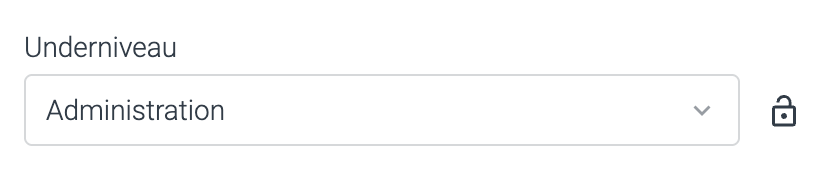
Hvis der overordnet er valgt et Topniveau for formularsættet i menuen Indstillinger, vil det være angivet i feltet. Hvis man ønsker at ændre dette niveau, klikker man på hængelåsen til højre for feltet. Det er nu muligt at vælge at andet topniveau for listen. Hængelåsen ændres til en åben hængelås som indikerer, at topniveauet for listen ikke længere er låst til formularsættets overordnede topniveau.

Se også
Mere on indstilling af lister.
Underniveauer håndteres på samme måde som topniveauer. Et underniveau er en mulighed for en underopdeling indenfor et topniveau.
Skriv en overskrift til gruppen
Herefter skal du skrive den Overskrift (gruppenavn), du gerne vil have dine lister skal gruppere sig under. Benyt aldrig bindestreg i et gruppenavn.

Se også
Se eksempler på brug/visning af niveauer, gruppenavne og listenavne i indexet.
Vis registreringer i opgavelisten
Vælger du Vis i opgaveliste for din liste, betyder det, at registreringer fra denne liste vises i opgavelisten for de brugere, der har adgang til registreringen på denne liste. Dvs. har du f.eks. på listen sat adgang op til at være personen, der er valgt i feltet Ansvarlig på formularen, vil denne person kunne se sine respektive registreringer i opgaveruden. Er listen sat op til at fx alle personer i en given gruppe kan se registreringer på listen, vil alle medlemmer af denne gruppe kunne se alle registreringer fra listen i deres opgaverude.

Opgavelisten findes f.eks. i D4Tasks og i D4Dashboards, der har opgaver fra D4GenericForms vist.
Vælg reference- og deadlinefelt
Ønsker du, at der i opgavelisten sammen med ID også skal vises et felt fra registreringen fx titelfelt (så registreringen er lettere at identificere), skal du vælge det ønskede felt ud for Referencefelt. Hvis du også ønsker en dato vist sammen med registreringen (f.eks. en deadline for hvornår registreringen skal sendes videre) kan denne vælges i Deadlinefelt.
Hvis du vælger et datofelt i Deadlinefelt for listen, og dette felt samtidig er vist på listen, vil systemet farve en dato rød på listen, når datoen nås eller er overskredet. Herudover vises en markering (!) på oversigten i index, hvis en eller flere registreringer på den pågældende liste, har nået deadline. Felt valgt her vil også vises for registreringen i opgavelisten/dashboard hos en bruger.

Hvis du vælger et felt i Referencefelt, vil dette felt, sammen med en registrerings-ID, være med til at identificere en given registrering, hvis den skal vælges som D4GenericForms-reference på en anden registrering, eller vises i opgavelisten/dashboard hos en bruger. Typisk vil det give mening at vælge fx titelfelt fra formularen.
