

Når alle formularer, knapper og lister til alle trin i workflowet er oprettet, skal formularsættet publiceres, og brugerne kan herefter tilgå formularen fra D4GenericForms-oversigten/index.
For at publicere formularen, skal du gå i Oversigt. Øverst i højre hjørne ligger publiceringsknappen.

Når du har klikket på Publicér, vises en dialogboks, hvor du skal bekræfte, at du gerne vil publicere.
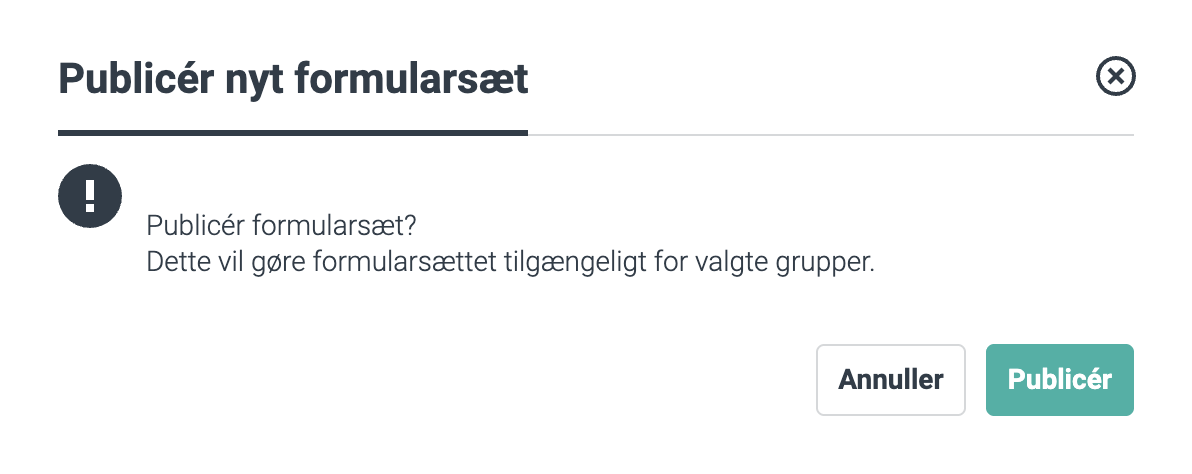
Hvis du har glemt at opsætte nogle af felterne i en formular, vil programmet vise en dialogboks, der beskriver hvad det er, du har glemt. Når formularen er publiceret, vil du blive guidet til informationsfanen, hvor du kan se informationer omkring formularen.
Tilgå formularen efter publicering
Efter publicering kan formularen tilgås i D4GenericForms. Brugerne vil kunne tilgå formularen og oprette nye registreringer fra brugervisningen, og administrator i D4GenericForms vil kunne se formularen i administrationen i D4GenericForms.