

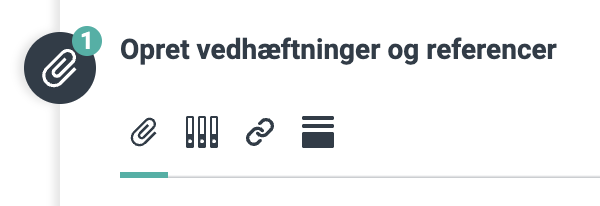
Vedhæftninger/Referencer: Administrator kan opsætte, om det skal være muligt at tilføje bilag og referencer til registreringer i et formularsæt, og derved er det muligt at tilføje vedhæftninger og referencer i panelet til højre for formularen.
Se også
Hvordan mulighed for vedhæftninger og bilag sætte op på et formularsæt

På klipsen kan du skjule/vise panelet med referencer. Hvis der er tilføjet vedhæftninger eller referencer, vil klipsen blive markeret med et tal, der indikerer antallet af vedhæftninger.
Du har mulighed for at vedhæfte forskellige typer af referencer/filer til registreringen.
Når der tilføjes en reference til en registrering, indsættes dato og klokkeslæt samt initialer automatisk for den aktuelle bruger, der har oprettet referencen.
Muligheder og typer afhænger af den opsætning, administrator har valgt for den aktuelle formular.
Vedhæft en fil

Der er tre måder at vedhæfte en fil til en registrering på:
| Klik på linket | Gennemse for at åbne stifinder og her vælge fil(er). |
| Kopier en fil | Kopier en fil og indsæt i området: Træk filer hertil, indsæt eller gennemse. |
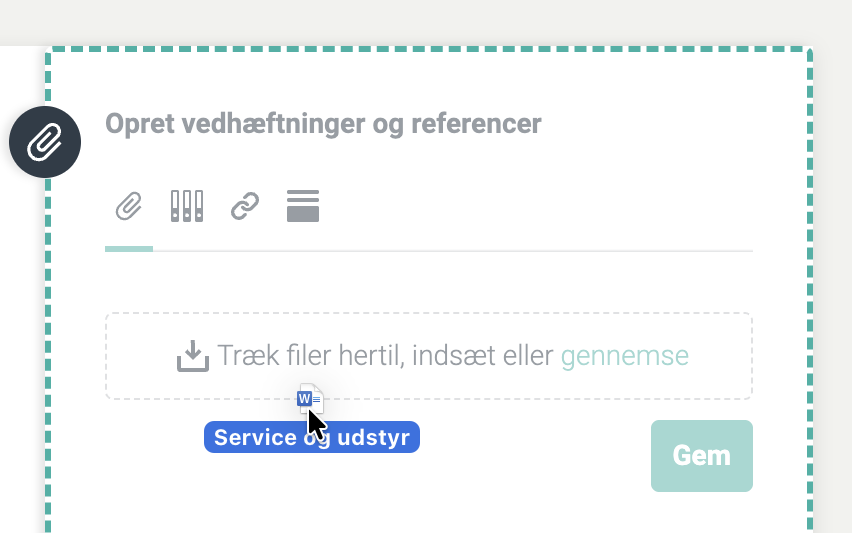
| Træk en fil | Træk en fil til vedhæftninger og referencer. Når du trækker en fil over, vil hele referenceområdet bliver markeret en af grøn stiplet kant, hvilket indikerer, at du blot skal slippe filen indenfor dette område. |
Uanset hvilken metode du vælger, vil den/de filer du ønsker at vedhæfte blive vist i den stiplede boks.
Gem, slet og rediger vedhæftninger
Når du holder musen over filnavnet, vil der til højre for filnavnet blive vist en blyant og et slettekryds.
Inden du gemmer din vedhæftning, kan du ændre titlen på blyanten til redigering eller slette igen på slettekrydset.
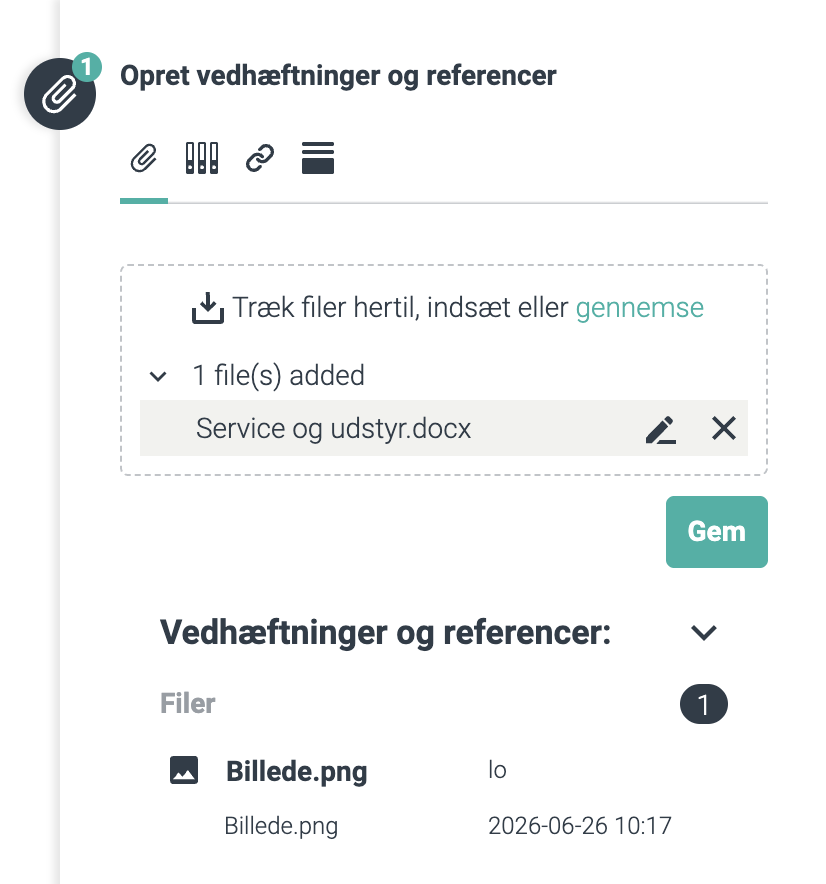
For at uploade filerne til registreringen skal du klikke på Gem-knappen. Filerne vises nu under vedhæftningsboksen.
Brug kamera, video eller lydoptagelse
Hvis en eller flere af følgende ikoner er vist i vedhæftninger og referencer, kan enhedens program til enten kamera, video eller lydoptagelse aktiveres direkte. Findes der ikke et sådant program på enheden, åbnes stifinder.

Opret en reference

Reference til D4Handbooks. Her kan oprettes reference til en håndbog, et kapitel eller til et dokument. Ved link til dokument er det muligt at vælge, om linket skal være til den aktuelle version af dokumentet på oprettelsestidspunktet, eller om det altid skal være til den gyldige version af dokumentet.
Bemærk: Der kan linkes til alle synlige håndbøger og alle gyldige dokumenter i disse. Dvs. du kan godt linke til dokumenter, du ikke har adgang til, men du vil ikke kunne tilgå disse dokumenter via det link, der fremkommer. Det er kun brugere med adgang til dokumenterne, der vil kunne tilgå det via linket.

Her kan du oprette et link til et flow udarbejdet i D4Flow.

Her kan du oprette et link/indsætte en URL til fx en hjemmeside.

Her kan du linke til en registrering i et formularsæt udarbejdet i D4GenericForms.
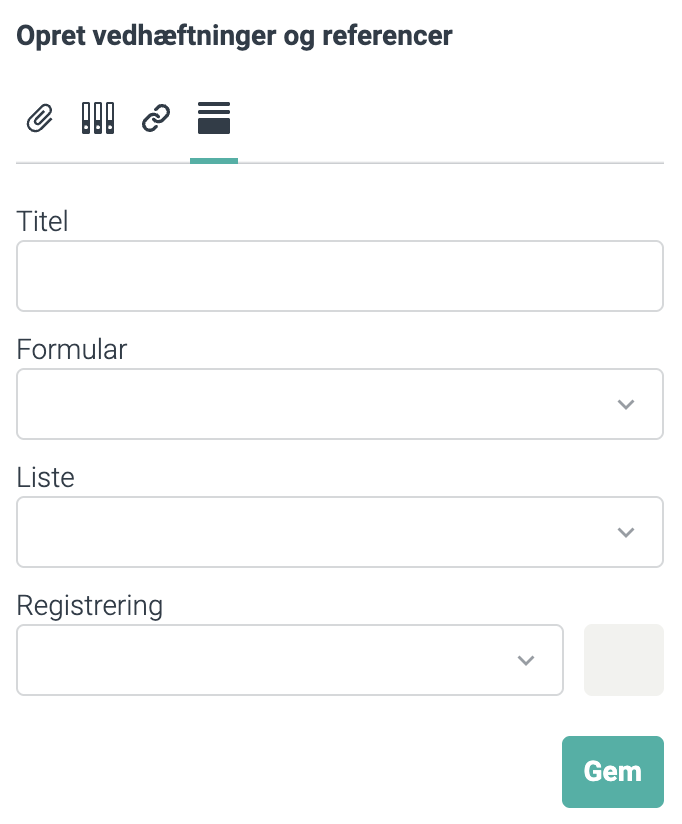
Link til formularer, lister og registreringer
| Formular | Vælg mellem de formularsæt, som administrator har valgt, der skal kunne knyttes referencer til fra den aktuelle formular. |
| Liste | Vælg mellem de lister, som du har adgang til en registrering på. |
| Registrering | Vælg en specifik registrering. Feltet indeholder ID på registreringen samt et udvalgt felt fra registreringen som Administrator har bestemt. Søgefeltet til højre for feltet kan evt. benyttes. |
Se også
Mere om indstillinger på formularsættet.
Hvis du kender ID’et på den registrering, du ønsker at linke til, kan du nøjes med at vælge formularsættet i Formular og herefter angive ID’et i søgefeltet til højre for Registrering-feltet. Registreringen vil nu findes på tværs af alle lister (Liste feltet står til Alle lister).
Du kan samtidig oprette et modsatrettet link. Dvs. at der på den registrering, du linker til, også skal oprettes et link tilbage til den aktuelle registrering.
Rediger eller slet en gemt vedhæftning
Når filer og referencer er gemt, er det muligt at ændre på titlen på en vedhæftning eller slette den igen, hvis administrator i forbindelse med opsætning af formularen har givet adgang til dette.
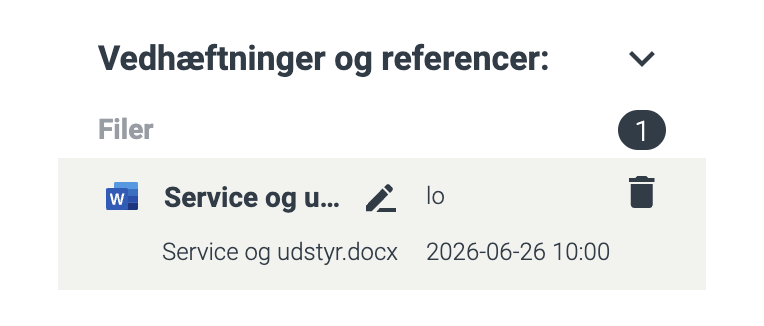
Når du holder musen henover filnavnet, fremkommer der en blyant og et slette-ikon til at slette vedhæftningen, hvis muligheden er tilgængelig på formularen.
For at ændre titlen på vedhæftningen klikker du på blyanten, og det er nu muligt at redigere titlen. Fremgangsmåden er den samme, som når du ændrer filnavnet på en vedhæftning jf. beskrivelse ovenfor.