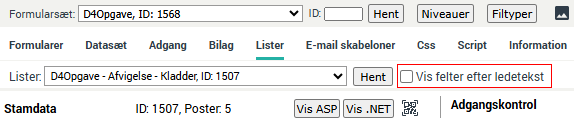
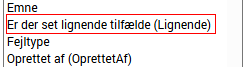
For at opsætte hvilke overskrifter der skal vises på lister, skal du vælge de aktuelle felter fra Masterformularen der er angivet i Ledetekster.

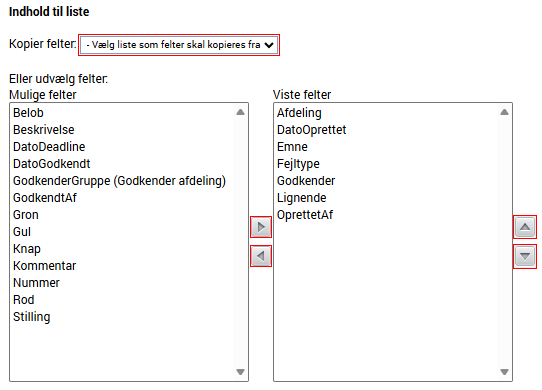
I Mulige felter vises alle felter fra formularen. Herfra vælges hvilke felter, du vil vise på den valgte liste.
 |
For at flytte felter mellem Mulige felter og Viste felter kan der enten markers i feltet og bruge pile i mellem de to bokse, eller der dobbeltklikkes på det felt, der ønskes flyttet. |
 |
Du kan flytte på rækkefølgen af det/de markerede felter i Viste felter boksen ed at bruge pile. |
Du kan kopier feltopsætningen fra en anden liste i formularsæt ved at vælge Kopier felter.
Når den liste du vil kopiere fra er valgt, vises felter først når du klikker Gem. Du har dog efterfølgende mulighed for at tilføje ekstra felter. Har du allerede valgt felter, vil disse blive slettet.
Vis tekster efter ledetekst
Som standard vises felter efter feltnavn.
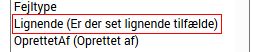
Hvis du vinger af i checkboksen vises felter efter teksten i ledeteksten.