

D4Tasks er din personlige oversigt over opgaver, du er blevet tildelt i D4InfoNet. Det kan være dokumenter du skal trænes i, dokumenter du skal godkende, eller dokumenter du har i høring m.m. Det er også muligt at få vist opgaver vedr. D4GenericForms og D4HR.
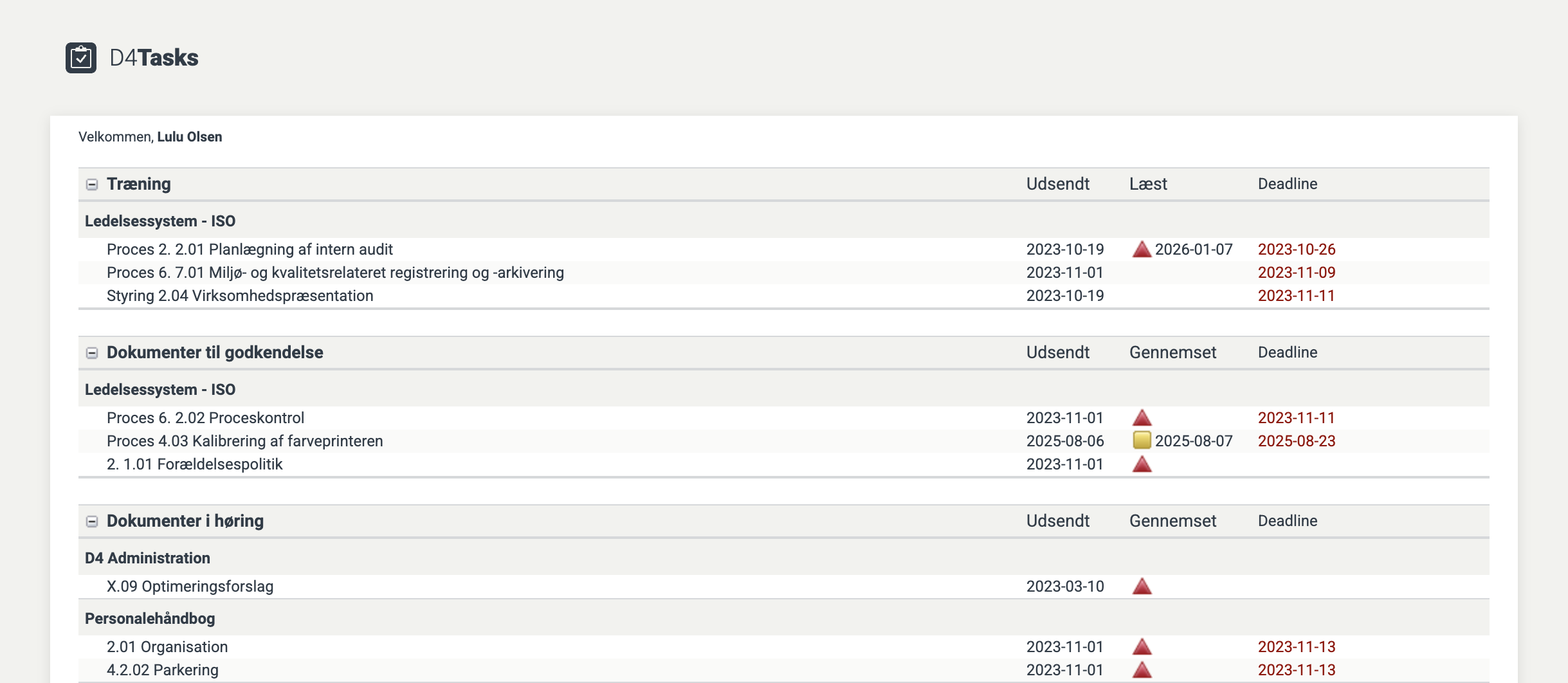
Sådan læser du oversigten
Dokumentnavnet fungerer som link til det pågældende dokument.
I kolonnen Udsendt ser du, hvornår dokumentet er sendt til behandling.
I kolonnen Læst har du se hvilken status dokumentet har. Hold musen over de farvede figurer for at få en hjælpetekst med status på opgaven. Farverne forandrer sig afhængig af status. Se forklaring til farverne herunder.
I kolonnen Deadline kan du se, om der er sat en deadline på behandlingen af dokumentet. Hvis en deadline er overskredet, vil den fremstå med rød skrift.
 |
Du har endnu ikke gennemlæst dokumentet og afgivet dit svar. |
 |
Du har gennemlæst dokumentet og afgivet dit svar. Redaktøren har endnu ikke set dine kommentarer. |
 |
Du har gennemlæst dokumentet og afgivet dit svar. Redaktøren har set dine kommentarer. |
Dokumenter i høring
At have et dokument i høring betyder, at redaktøren ønsker, at du fx kommer med kommentarer til indholdet, eller læser korrektur på dokumentet.
Dokumenter til godkendelse
Hvis du har et dokument til godkendelse, betyder det, at det er dig, der skal godkende indholdet i det pågældende dokument.
Dokument i træning
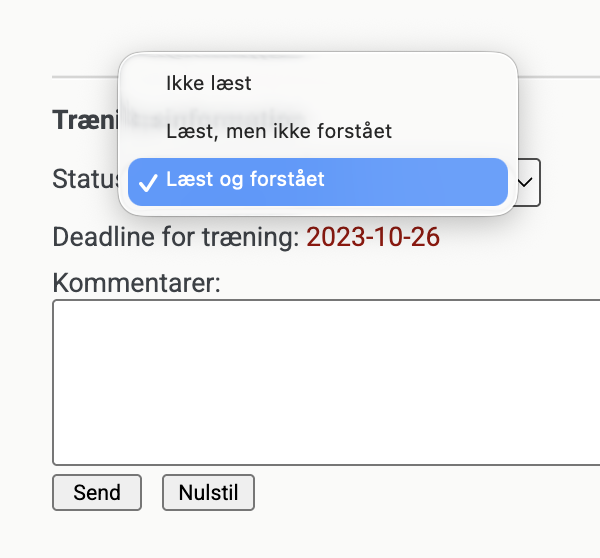
At have et dokument i træning betyder, at du skal kvittere for, at have læst og forstået dokuments indhold. Nederst i dokumentet kan du kvittere med eksempelvis Læst og forstået eller Læst og ikke forstået. Tryk Send for at kvittere for træning.
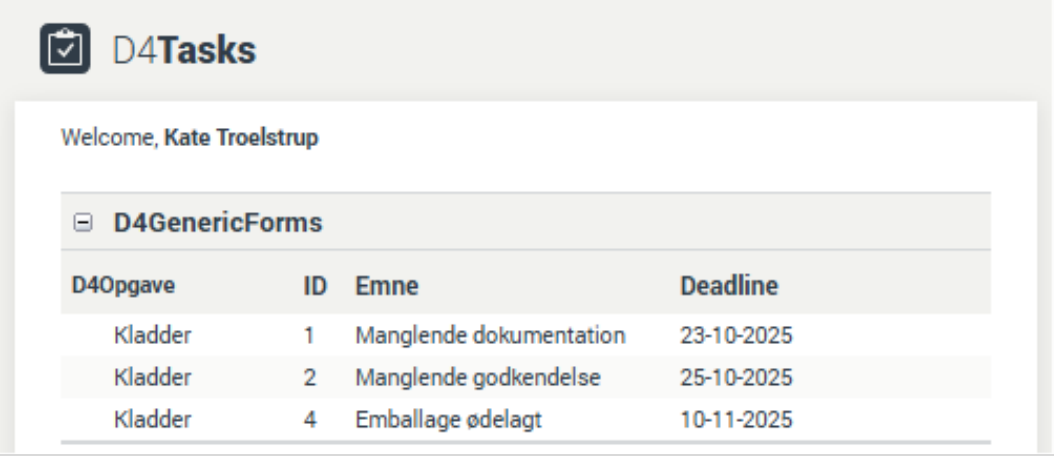
Bemærk: Afhængig af opsætningen i dit D4InfoNet, kan der også være vist opgaver fra D4GenericForms og D4HR i opgaveruden.
Registeringer i D4GenericForms
De registreringer, der vises i D4Tasks, svarer til de registreringer brugeren i forvejen kan se på listen i D4GenericForms. Dvs. har du på listen sat adgang op til at være personen, der er valgt i feltet ansvarlig på formularen, så vil denne person kunne se sine respektive registreringer i D4Tasks. Er listen sat op til at fx alle personer i en given gruppe, kan se registreringer på listen, så vil alle medlemmer af denne gruppe, kunne se alle registreringer fra listen i deres D4Tasks.
Se også
Mere om opsætning af vis på opgaveliste
Ønsker du, at der i D4Tasks sammen med ID også skal vises et felt fra registreringen fx titelfelt (så registreringen er lettere at identificere), sættes dette op af administrator.
Se også
Mere om opsætning af reference-felt
Hvis der for listen er valgt en dato i ”Deadline-felt”, vil denne dato vises som dato i D4Tasks ud for registreringen. Hvis der fx er en deadline til en registrering på det specifikke trin i workflowet, vil du typisk vælge den her.
Se også
Mere om opsætning af Deadline-felt