

Hvis du skal oprette et link til Internettet, Intranettet, en fil på et fællesdrev eller til andre steder uden for D4InfoNet gøres følgende: Stå i redigeringsvinduet til højre og marker det/de ord, der skal linkes fra.
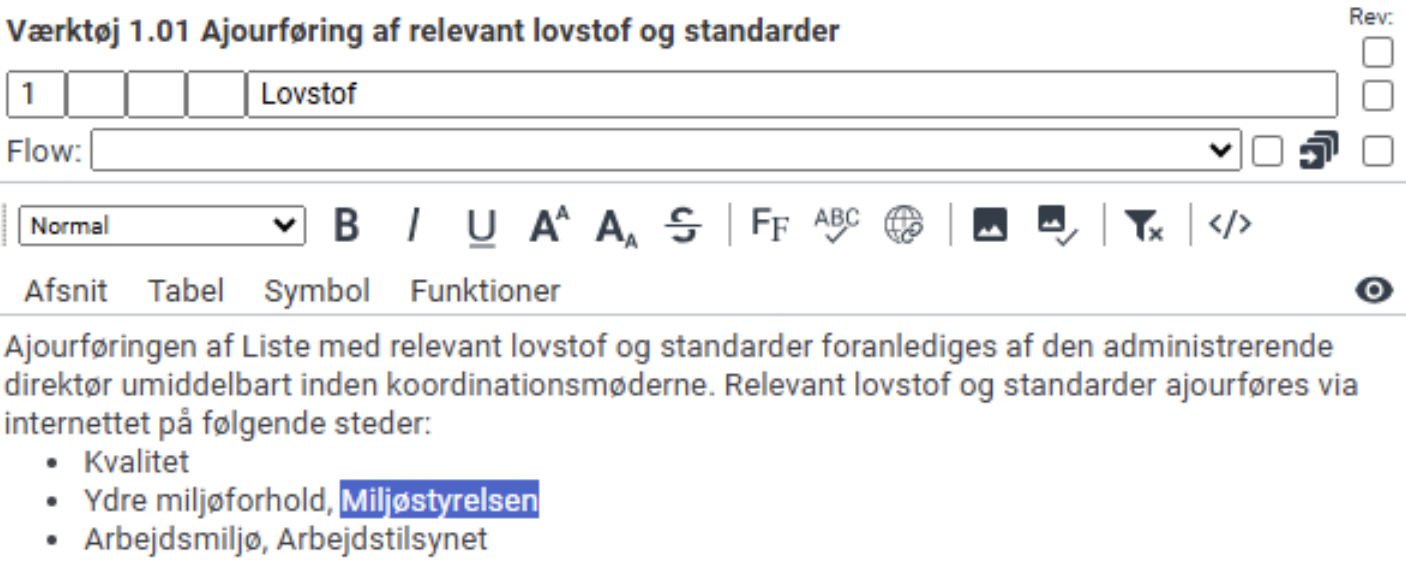
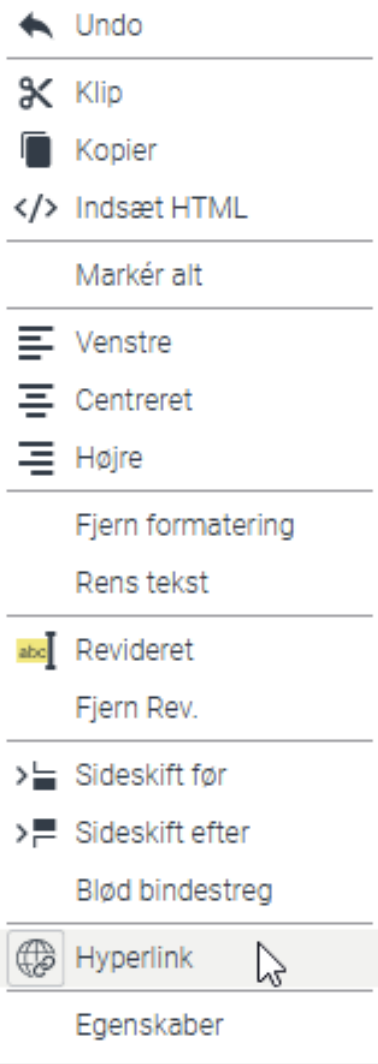
Når ordet er markeret, klikkes enten på det lille ikon med globussen, eller der højreklikkes i markeringen således, at højrekliksmenuen fremkommer. Klik på Hyperlink og Link dialogboks til webside fremkommer.
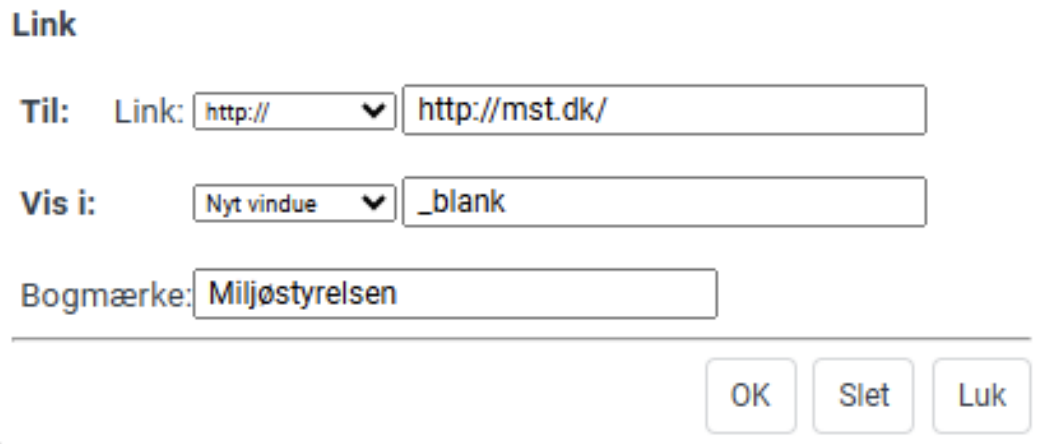
I dialogboksen er det muligt at angive, hvad du ønsker at linke til samt oprette et bogmærke, der kan linkes til (fx fra et andet sted i dokumentet).
| Til | |
| Link |
Bemærk: Som udgangspunkt er det kun Internet Explorer der tillader at åbne filer, der er linket til på fællesdrev. Herudover vil filer du linker til heller ikke være styret i D4InfoNet. Hvis du ønsker at brugerne altid skal have adgang til en fil, så anbefales det at uploade filen som bilag på et dokument i stedet. Ønsker du stadig at linke til filer på fællesdrev, skal du være opmærksom på, at afhængigt af opsætningen af dit firmas netværk, og hvilken zone D4InfoNet er placeret i, kan link til dokumenter på fællesdrev give forskellige udfordringer. D4InfoNet og filerne skal være placeret i samme zone, fx trusted sites eller intranet. Når linket oprettes kan du med fordel benytte servernavnet og sharenavnet i link i stedet for evt. ”lokal” navngivning af drevet. Dvs. link kan se ud som fx:
Husk at du med fordel for feltet Vis i kan vælge Nyt vindue, når du linker til filer. Hvis du benytter en browser, der ikke tillader at åbne links til filer på fællesdrev, kan det evt. løses med en opsætning med en ekstra web-server på fil-serveren.
|
Se også
Mere om bogmærker.
| Vis i |
Her vælges hvordan du ønsker henvisningen vist:
I feltet yderst til højre kan du se koden for det valg du har lavet. |
| Bogmærke | Her vil ordet/sætningen du linker fra være angivet. For oprettelse af bogmærker internt i et dokument. |
Se også
Mere om bogmærker.
Har du mange referencer/links til eksterne hjemmesider, kan du med fordel oprette dokumenter med primære bilag, der henviser til den eksterne hjemmeside (måske i en håndbog for sig, kun med links til hjemmesider mv.), og internt referere til disse dokumenter. Brugeren, der klikker på en henvisning, vil blive sendt videre til hjemmesiden. Ændres strukturen på den eksterne hjemmeside kan du nøjes med at redigere enkelte dokumenter og ikke alle eksterne links.