

Det er muligt for redaktøren at markere ændringer i dokumentet, således at det fx er lettere for brugeren at se, hvad der er nyt i forhold til forrige version. For at indsætte revideringsmarkering af tekst, skal du åbne dit afsnit til redigering ved at klikke på ikonet med blyanten til venstre for afsnittet. For at markere tekst som revideret, markerer du teksten i editoren til højre, højreklikker med musen og vælger Revideret i menuen . Herved bliver teksten markeret med gul farve.

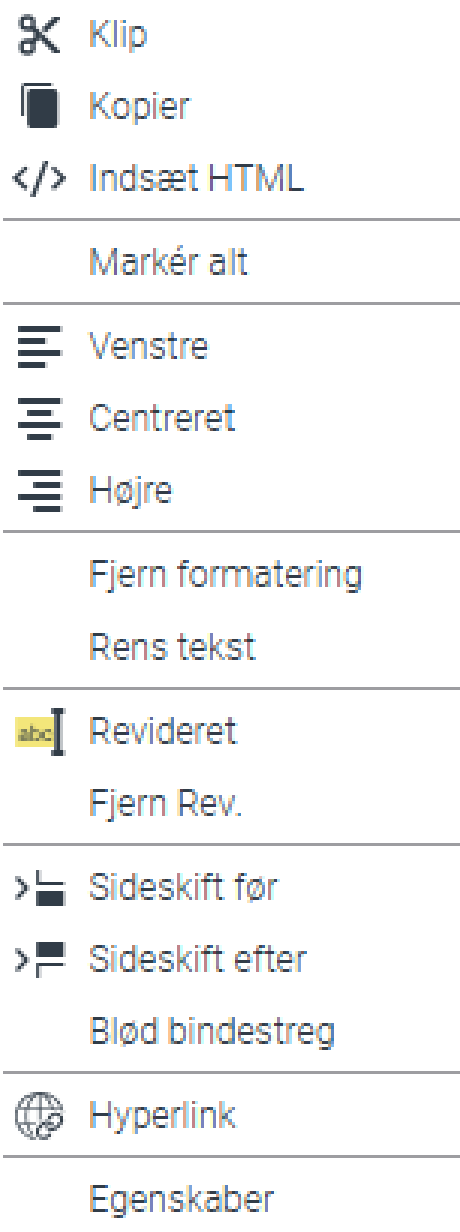
Hvis du ønsker at fjerne markeringen af revideringen igen, skal du højreklikke og vælge Fjern rev. Hermed fjernes al revidering indenfor et givent afsnit.
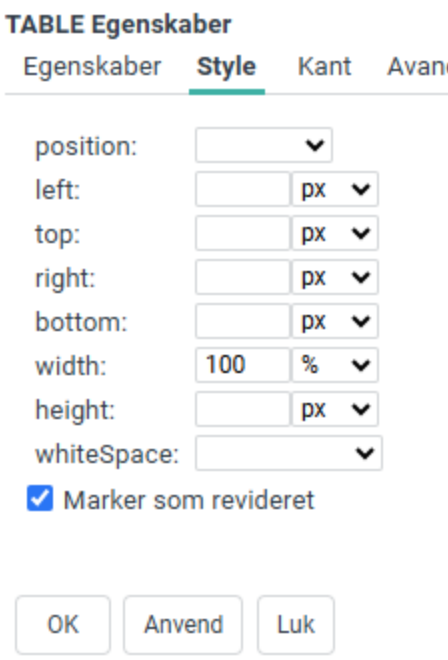
Bemærk: I nogle browsere er det ikke muligt at bruge denne funktion. I stedet kan du højreklikke i den gule markering og vælge Egenskaber. Se billedet ovenfor. Her kan du fx vælge fanen Style og fjerne fluebenet i boksen Marker som revideret eller gå på fanen Avanceret og rette direkte i HTML-koden. Se billedet nedenfor.
Hvis du ønsker at fjerne al revideringsmarkering i hele dokumentet på én gang, kan du gøre dette ved at åbne Erstat tekst indhold ved klikke på kikkerten i menulinjen.
Se også
Mere om erstatning af indhold.

Det er muligt for en bruger, ved læsning af et dokument, selv at slå markeringer/highlights til og fra, ved at klikke på ikonet med den gule markering i menulinjen.

Ved oprettelse af ny version af et dokument med revideringsmarkeringer er det muligt at sætte systemet op til at fjerne al tidligere revideringsmarkering i den nye draft automatisk, eller at spørge redaktøren om denne ønsker at fjerne revideringsmarkeringen for det nye udkast.
Systemindstilling
Herudover er det også muligt at sætte systemet op til, automatisk at markere alle ændringer redaktører foretager i dokumenterne. Dette er en systemindstilling.

Yderst til højre vil du finde en kolonne med teksten Rev:. Hvis du vinger af i boksene her, vil du henholdsvis enten hele afsnittet, afsnitsoverskriften eller det indsatte flow i afsnittet som revideret.