

På denne fane har du mulighed for at redigere forskellige tekster, der vises på grafen, fx overskrift, navne på x- og y-akserne eller måske angive en beskrivelse til grafen. Herudover findes der forskellige opsætningsmuligheder for den enkelte graf. Der er fx her du vælger, om du ønsker at se data fra grafen vist i en tabel under grafen, eller om der fx skal være en targetlinje vist på grafen.
Bemærk: Nogle af valgmulighederne afhænger af, hvilken graftype der er valgt.
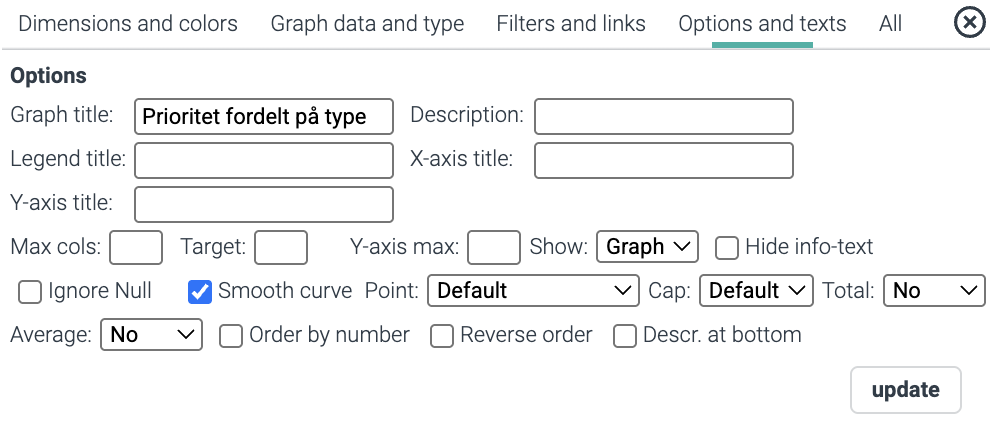
| Graph title | Her kan angives en titel til grafen, som vises i topbjælken for grafen. Angives intet vises navnet på det valgte under Data. |
| Description | Her kan angives en mere forklarende beskrivelse til grafen. Denne beskrivelse vises i toppen af grafen. Du kan enten skrive direkte i feltet, eller du kan klikke på teksten Description for at åbne en redigeringsdialog, hvor du har lidt flere muligheder for formatering af teksten. |
| Legend title | Titel til forklaring (farveforklaring mv.) under grafen. |
| X-axis title | Titel til x-aksen på grafen. |
| Y-axis title | Titel til y-aksen på grafen. |
| Max cols | Her kan angives, hvor mange kolonner du ønsker vist på grafen. Der tælles fra højre mod venstre på xaksen. |
| Target | Her kan angives en værdi for target. Target vises som en vandret streg på grafen. |
| Y-axis max | Her kan angives en værdi for maks. udbredelse af y-aksen. |
| Show | Her kan vælges mellem Graph, Table eller Both. Dvs. hvis du i stedet for grafen fx ønsker en tabel med resultater, så kan du vælge Table, og der vises en tabel i stedet for grafen. Hvis du vælger Both, får du både vist grafen, og nedenfor denne vises tabellen med resultater. |
| Col width | Hvis du ønsker at tabellen under grafen skal fylde hele grafens bredde, så skal du vælge Equal width. Som defalut står den til As needed som minimerer pladsen brugt til tabellen. Equal width slår kun igennem hvis der er plads til det, dvs. er tabellen i forvejen længere end grafen, så bliver den ikke minimeret ved at benytte Equeal width. |
| Transpose table | Hvis du ønsker at transponere tabellen vist under grafen (dvs. bytte rundt på række og kolonner) kan du markere her. |
| Hide info-text | Til højre for grafens titel vises opsætningen for den pågældende graf. Du kan skjule denne tekst ved at vinkle af i feltet Hide info-text. Du kan altid finde info om opsætningen ved at klikke på i-ikonet, der ligger øverst til højre i grafen. |
| Ignore Null | Klik her, hvis du vil fjerne registreringer, hvor værdien af feltet valgt i Data ikke er sat. |
| No gaps | Ved visning af en periode ud af x-aksen, kan du, ved at vinkle af her, få vist “tomme” perioder i grafen. |
| Smooth curve | Bruges i forbindelse med linjegrafer. Gør at kurven bliver blød i stedet for kantet. |
| Point | Her kan du ændre på opsætningen for punkter der vises på linie, area og dot/block grafer. Always shown betyder at punktet altid vises. Show on hover betyder at punktet først vises når man har musen henover grafen. Det er også muligt at slå visningen af prikker helt fra ved at vælge None. |
| Cap | Her kan du vælge typen af linjeender for linjegrafer. |
| Total | Kan bruges til fx Bar Charts, til at få vist en totallinje i grafen og/eller i tabellen. (Husk at vælge Table eller Both under Show for at totaler kan vises i tabellen.) |
| Average | Kan bruges til at få vist gennemsnit. Du kan vælge om det skal vises i grafen, hvor det vises som vandrette linjer, i tabellen eller begge steder. |
| Order by number | Sorterer x-aksen så punkt på graf med mindst værdi vises til venstre, og punkt med højest værdi vises til højre. Normalt sorteres punkter på graf alfabetisk. |
| Reverse order | Sorterer x-aksens værdier modsat. |
| Descr. at bottom | Viser beskrivelsen angivet i beskrivelsesfeltet i bunden af grafen i stedet for i toppen. |