

På denne fane kan du bestemme, om det er alle data fra formularsættet, der skal benyttes som grundlag i den givne graf, eller om data skal filtreres, så man fx kun benytter data fra afsluttede registreringer eller fra registreringer, der er oprettet indenfor det seneste år.
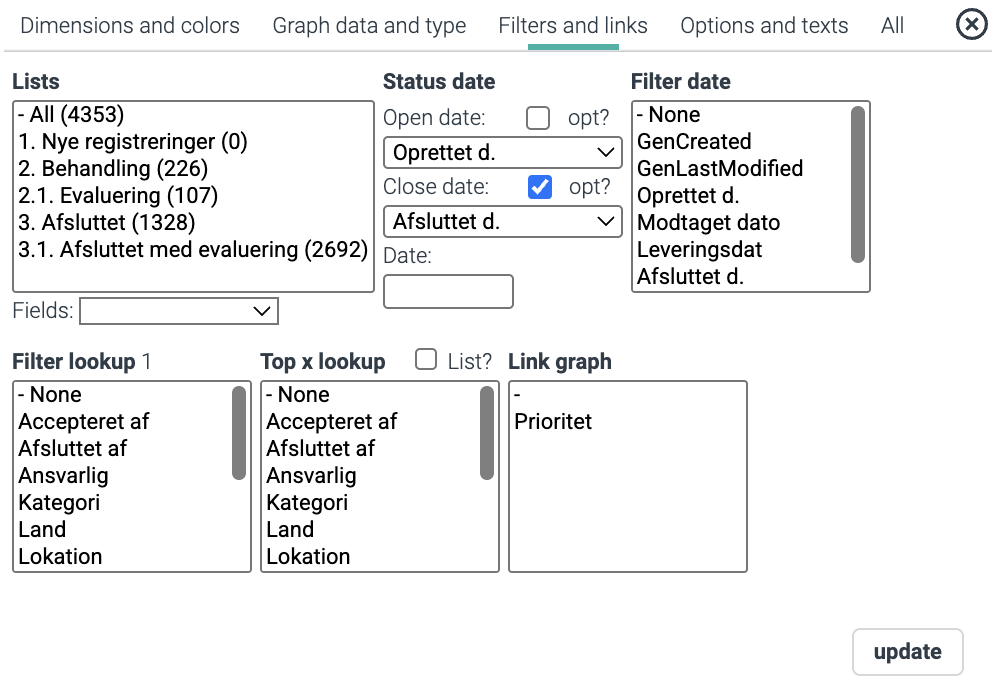
Lister data skal vises fra – Lists
I Lists vælges de lister, du ønsker data vist fra i den givne graf. Du kan vælge mellem alle hovedlister, der hører til det pågældende formularsæt.
Hvis du vælger en liste i feltet Fields, vil denne liste danne grundlag for, hvilke felter der skal vises på oversigten, når en bruger klikker på en graf for at åbne listen med bagvedliggende registreringer.
Filtrering af data ud fra start/slut datoer – Status date
Bruges til filtrering af data således, at der kun vises data, hvor en dato (Date) ligger mellem Open date og Close date (start- og slutdato for filtreringen), dvs. i grafen vises kun registreringer, hvor datoen i Open date ligger før Date, og hvor datoen i Close date ligger efter datoen i Date-feltet. Hvis der ikke er angivet en dato i Date-feltet, så benyttes dags dato.
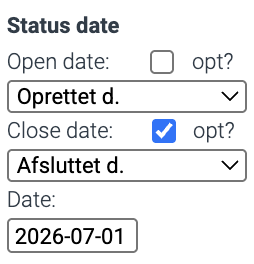
Hvis du angiver en dato i feltet Date, svarer det til, at du vil have vist/filtreret data ud fra en specifik dato.
I det viste eksempel skal 1. juli 2026 ligge mellem oprettet-dato og afsluttet-dato. Dvs. sagen skal være oprettet før 1. juli 2026 og været afsluttet efter 1. juli 2026.
Hvis du vælger ”opt?” (optional) betyder det, at det pågældende felt må være tomt. Vælges ”opt?” fx ud for Close date, betyder det i eksemplet, at sagen skal være afsluttet efter 1. juli 2026 eller ikke være afsluttet endnu.
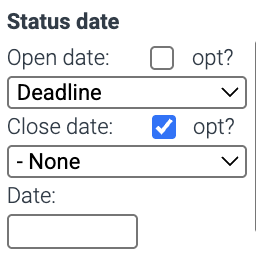
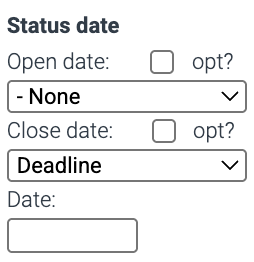
Dette filter kan også bruges til fx at vise hvor mange sager, der har en overskredet deadline. Vælg fx behandlingsdeadline i feltet Open date, og under Lister vælges listen Til behandling. Du vil nu få vist antallet af registreringer, der ligger til behandling, og hvor behandlingsdeadline er overskredet.
Se også
Se eksempel på Deadline overskredet
På samme måde kan du få vist alle sager, der ikke har nået deadline endnu. Vælg fx behandlingsdeadline i feltet Close date, og under Lister vælges listen Til behandling. Du vil nu få vist antallet af registreringer, der ligger til behandling, og hvor behandlingsdeadline ligger i fremtiden.
Husk at klikke på knappen Update for at se resultatet af valg/ændringer af felterne.
Status date med data typen –Status count
Status date brugt sammen med Data-typen -Status count bruges til at finde antallet af åbne sager på tværes af trin i workflowet i en given periode, fx måned, kvartal eller år.
Se også
Mere om Data og periode (x-aksen)
Har du under Data valgt -Status count, vil indhold fra felterne valgt i Open date og Close date, bruges til at beregne antal registreringer der vises i grafen.
X-aksen vil vise valget fra Period dvs. år, måned, kvartal mv. for alle datoer fra første Open date til sidste Close date.
Du har mulighed for at angive et interval for start- og slutdato for perioden, der vises på x-aksen. Dette gøres i felterne Date (both included). Hvis der ikke angives noget i intervalfelterne vises alle datoer fra første Open date til sidste Close date.
Bemærk: dette er kun en afgræsning for hvad der vises på x-aksen, disse datoer indgår ikke i selve beregning for data der vises.
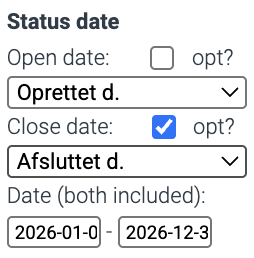
På y-aksen vises antallet af registreringer for hver periode på x-aksen. En registrering tælles med i antallet for en periode (fx en måned), hvis datoen i Open date er før slutningen af perioden (måneden), dvs. registreringen er oprettet til og med sidste dag i måneden, og datoen i Close date er efter starten af perioden (måneden), dvs. registreringen er afsluttet på eller efter første dag i måneden.
Se også
Eksempel på en graf der viser antallet af registreringer, der var åbne på et tidspunkt i en periode.
Afgræns graf på dato – Filter date
Her kan data filtreres ud fra et datofelt. Når der er valgt et datofelt, kan du enten vælge en af de dynamiske muligheder i boksen, der fremkommer til højre, eller du kan angive et fast datointerval nedenfor ud for Date.
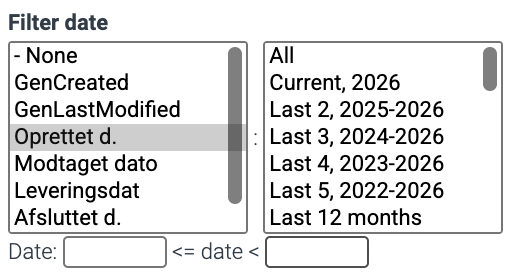
| Current x | Viser registreringer, hvor filterdatoen ligger i indeværende kalenderår. |
| Last x | Viser registreringer fra de sidste x kalenderår (måneder). Hvis du vælger fx Last 2 vil grafen altid vise data fra de sidste 2 kalenderår (måneder) |
| Latest x | Viser registreringer fra de sidste x år (måneder), hvor filterdatoen er repræsenteret. Dvs. er der fx valgt Latest 2 og vi er i år 2025, og der ikke findes registreringer, hvor filterdatoen har en dato i 2024, men der er data for fx 2023 vil data i grafen vises for 2025 og 2023. |
| Årstal x | Viser registreringer, hvor filterdatoen ligger inden for de valgte år. Det er muligt at vælge flere år ved at holde Ctrl nede, samtidig med du vælger med musen |
Se også
Hvis der er foretaget et valg i Top x lookup vil der over feltet, fremkomme en afkrydsningsboks Top x?.
Filtrering på dropdownfelter – Filter lookup
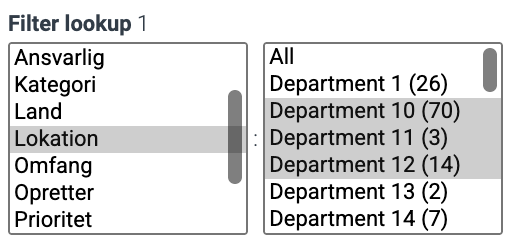
Her kan filtreres på værdier fra dropdownfelter. Vælges et filter vil du, i boksen der fremkommer til højre, kunne vælge, hvilke værdier, der skal filtreres på. Vælg flere værdier med Ctrl+klik.
Når et filter er valgt i boksen til højre, fremkommer en ny mulighed for at sætte endnu et filter.
Se også
Hvis der er foretaget et valg i Top x lookup vil der over feltet, fremkomme en afkrydsningsboks Top x?.
Top x lookup
Her kan du vælge at få filtreret data i grafen ud fra top x registreringer for et givent dropdownfelt. Når du har valgt et relevant felt, kan du nedenfor sætte X. Som standard står X til 10. Dvs. hvis du i grafen kun vil se data for fx de top 10 brugere, der overordnet set er ansvarlig for flest sager, vælger du feltet, hvor ansvarlig er registreret og angiver X til 10.
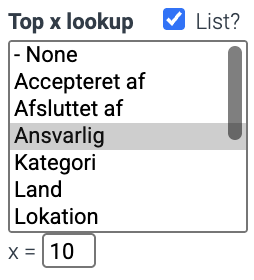
Hvis du vinkler af i List?, vil der nedenfor grafen blive vist en oversigt over top x. Listen vil vise antal uden at tage hensyn til et evt. andre filter lookup. Dvs. er der fx sat et filter lookup vil grafen vise data ud fra valgt filter samt filter på top x (fundet ud fra alle registreringer uden filter), men listen over top x, vil vise antal uden at tage højde for filtre fra øvrige Filter lookup felter.
Hvis du ønsker top x også skal findes ud fra et valgt Filter lookup, gøres ved at vinkle af i Top x? over Filter lookup. På denne måde findes top x også ud fra dette filter, og grafen viser data ud fra valgt filter og filter på top x (for filtrerede registreringer). Listen over top x, vil vise antal ud fra filteret valgt i Filter lookup.
Se også
Hvis du ønsker top x også skal findes ud fra et valgt Filter lookup, gøres ved at vinkle af i Top x? over Filter lookup.
Eksempel på Top x lookup brugt sammen med Top x for Filter lookup: Hvis du har sat et filter til fx kun at vise interne afvigelser og sat Top x Lookup til Ansvarlig, og sat x til fx 5, så viser grafen interne afvigelser ud fra top-5-ansvarlige for alle sager, dvs. hvor mange interne afvigelser har top-5-ansvarlige haft.
For at få vist grafen, så den viser interne afvigelser ud fra top-5-ansvarlige for interne afvigelser, så vinkles af i feltet Top x ved Filter Lookup. På denne måde vil top-5 findes ud fra interne afvigelser, og både grafen og tabellen under grafen vises ud fra dette.