

Billedet uploades til dokumentet som et bilag.
Se også
Mere om bilag til et dokument.
Klik på clipsen under dokumenthovedet. Herefter vil du i højresiden kunne tilknytte et billede som bilag. Billederne kan med fordel være af typerne .jpg, .gif eller .png.

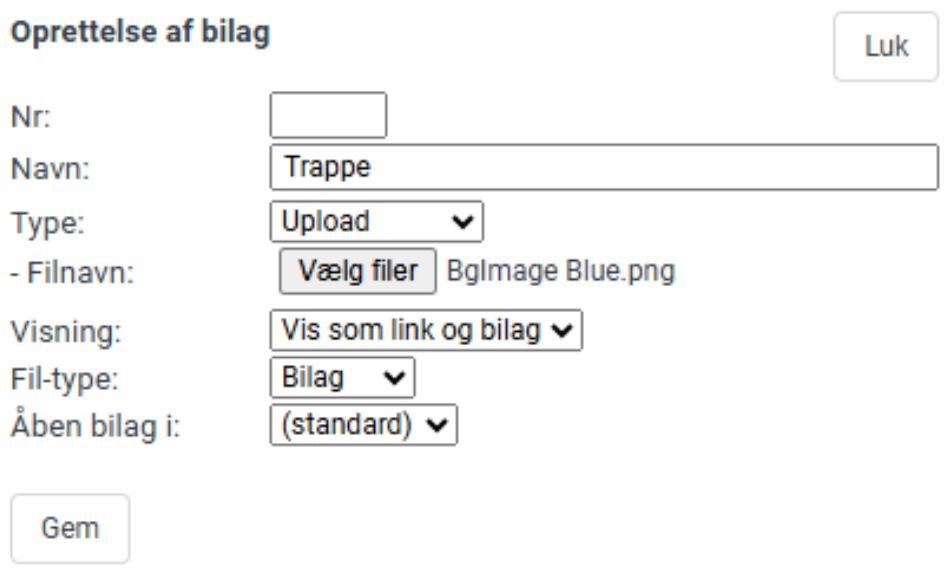
Når det er et billede, du uploader til dokumentet, der ikke skal vises som et link i teksten, men hvor du skal kunne se selve billedet i teksten, skal du i Type: vælge Upload, i Visning: vælge Skjult og i Fil-type: vælge Bilag. Under Navn gives billedet en titel, så det er lettere at genfinde. Du finder din billedfil ved at klikke på Vælg filer og vælge filen. Herefter klikkes Gem for at uploade billedet.
Bemærk: Det er muligt at uploade flere billeder på en gang, hvis dette ønskes. Disse placeres i den samme mappe ved upload.
Bemærk ligeledes: Hvis du angiver noget i feltet Navn, så vil alle filer få det samme navn ved multi-upload.
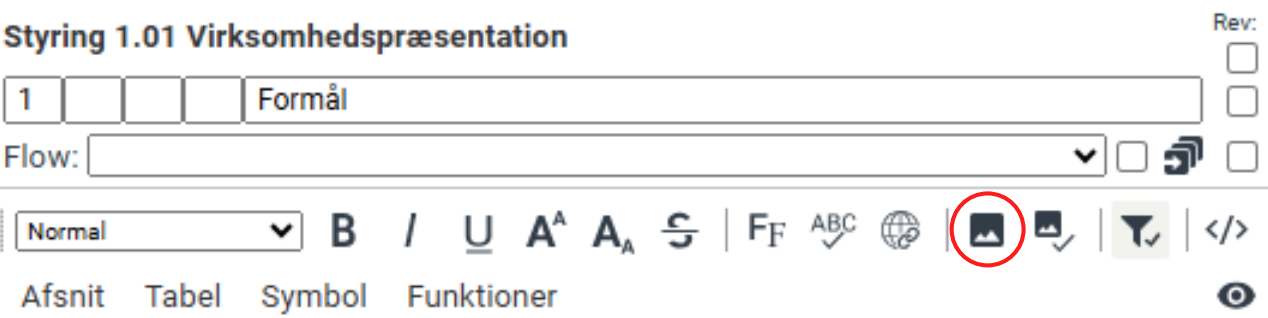
For at indsætte billedet i dokumentet, åbnes det afsnit, hvor billedet skal være. Klik på ikonet med billedet. Se billede ovenfor. Herefter åbnes et nyt selvstændigt vindue.
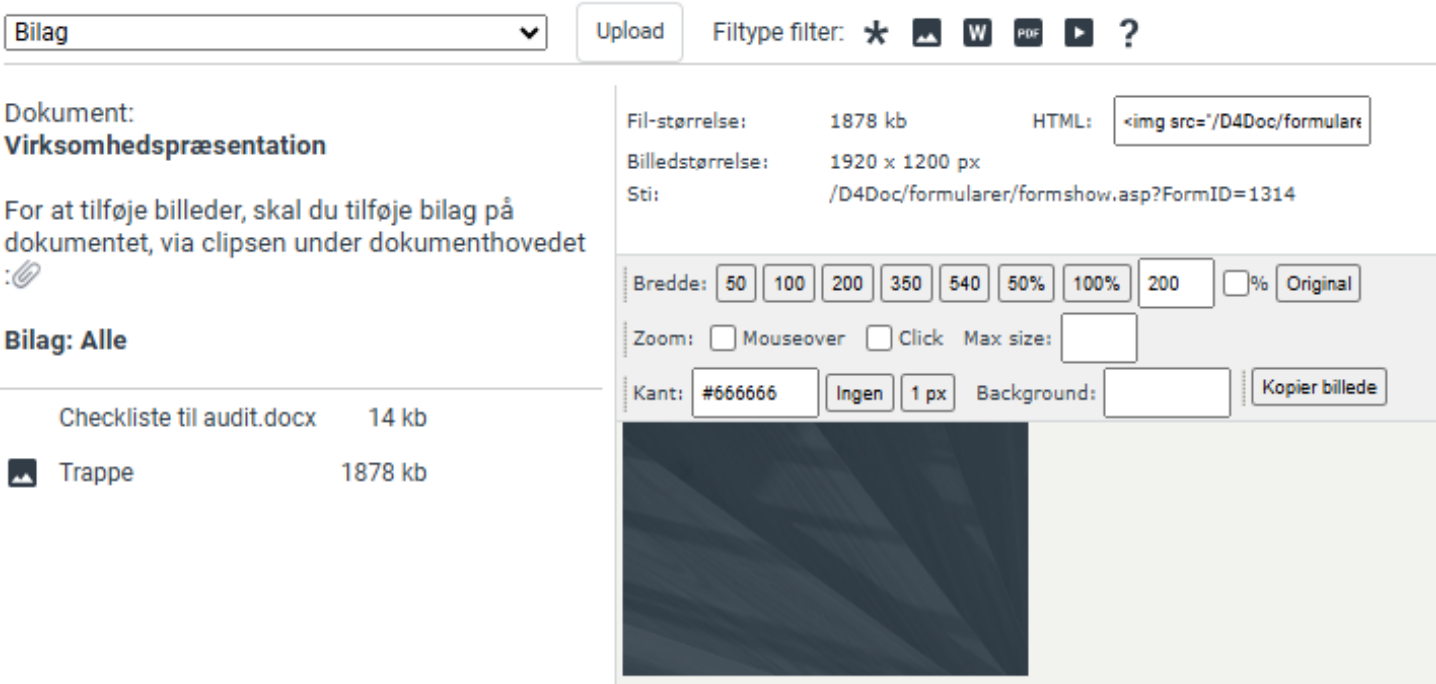
For at indsætte billedet i dokumentet klikker du på billedet i højre side, og trækker det herefter over i afsnittet, hvor det ønskes indsat (eller kopier og indsæt).
Inden du trækker billedet ind i dokumentet, har du mulighed for at ændre størrelse på billedet. Dette gøres ved enten at vælge en af de standardstørrelser, som står under Bredde eller ved selv at angive størrelsen i boksen.
Det er også muligt at tilpasse billedet dokumentets bredde. Dette gøres ved at vælge en af knapperne med %. Du vælger, hvor meget af dokumentets bredde billedet skal udfylde, altså hhv. 50% eller 100%.
Ønsker du en anden procentsats af dokumentets bredde udfyldt, indsætter du en værdi i det skrivbare felt og aktiverer boksen: %. Hvis du vil tilbage til billedets oprigtige størrelse klikkes på Original. Hvis du har foretaget valg vedr. Bredde, vil du altså nulstille disse ved klik på knappen Original.

Vær opmærksom på, at billedet altid vil synes i ringere kvalitet, når du skalerer det, dvs. det kan med fordel uploades i den ønskede størrelse, så skalering ikke er nødvendigt.
Du kan indsætte zoomeffekt på billederne. Dvs. du indsætter et lille billede, og vælger om billedet skal vises enten i original størrelse eller i Max size, når du holder musen over billedet (Mouseover), eller når du klikker på billedet i dokumentet (Click).
Bemærk: Hvis du skal indsætte et billede med Mouseover-effekt, skal du holde Ctrl nede på dit tastatur, når du klikker og trækker billedet over i dokumentet.
Du kan også lave en ramme rundt om billedet ved under Kant at vælge 1 px. Du kan fjerne rammen igen ved at klikke på knappen Ingen. Farven på kanten kan sættes i den første boks via en hexadecimal farvekode.
På ikonerne til højre for knappen Upload kan du filtrere de filer, der vises til venstre. De filtrerer efter hhv.: Vis alle filer, Vis kun billeder, Vis kun Office-dokumenter, Vis kun PDF’er, Vis kun Lyd/film-filer og Vis andet.
