Du kan vælge at vedhæfte et bilag til et dokument. For at kunne vedhæfte et bilag skal bilaget være udarbejdet i forvejen i fx Word, Excel, PowerPoint eller som PDF-fil samt være tilgængeligt på din PC. Når bilaget er uploadet, vil det ligge sammen med dokumentet og følge versionsstyringen på dokumentet.
Du kan også vælge at sætte bilaget som Primært. Herved vil brugerne kun se bilaget når de klikker på dokumentnavnet i indholdsfortegnelsen og ikke selve dokumentet (dokumenthoved mv.). Fordelen er, at du har den fulde godkendelse samt versionsstyring af bilaget og mulighed for brugeradgangsstyring til bilaget.
For at vedhæfte et bilag klikkes på clipsen under dokumenthovedet i det dokument, hvor du ønsker bilaget vedhæftet. Det er også muligt at benytte bilagsclipsen i den øverste menubjælke.


Systemindstilling
Visning af clipsen i menubjælken er en systemindstilling. Hvis den er slået til, vises den også for redaktøren, når denne ser dokumentet i brugervisningen. Du kan her klikke på clipsen for at komme direkte ind til redigering af bilag.
I højre vindue vises menuen Oprettelse af bilag.
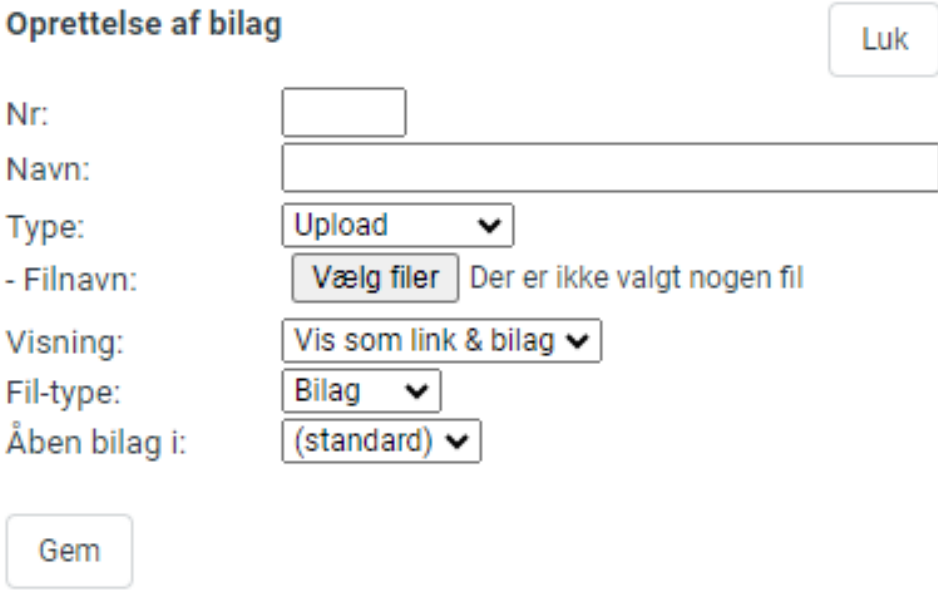
| Nr. | Giv evt. bilaget et nummer. |
| Navn |
Angiv navnet på bilaget. Bemærk: Hvis der skrives et navn, og der derefter uploades flere bilag på en gang, så vil alle bilagene få samme navn i overskriften. |
| Type | Her vælges type af bilag. |
| Upload | Her kan vedhæftes en fil. Klik på Vælg filer ud for – Filnavn for at finde og vedhæfte den ønskede fil. Hvis der skal vedhæftes flere filer kan disse uploades på en gang, ved at markere dem alle og herefter trykke Åbn. |
| URL | Ud for feltet Sti, der fremkommer når URL vælges som Type, kan angives en URL-adresse til fx en hjemmeside eller til et andet dokument i systemet. Denne type benyttes ofte sammen med filtypen Primær (se nedenfor). På denne måde kan du lave primære links, fra et dokument i en håndbog, direkte over til et andet dokument i D4Handbooks. Du kan også bruge funktionen til at holde styr på eksterne webadresser i systemet, ved fx at oprette en håndbog med dokumenter, svarende til de eksterne webadresser, du ofte benytter. Når du i dine procedurer mv. har brug for at linke til de eksterne webadresser, linker du i stedet internt til det dokument, der har den eksterne webadresse som primært bilag. Herved skal de eksterne webadresser kun vedligeholdes et sted, hvis adressen skifter. Se mere omkring primære links i afsnittet. |
Se også
| DokumentID |
Ud for ID, der fremkommer hvis du vælger Dokument ID som Type, kan angives ID på det dokument, du ønsker at linke til. Når du klikker væk fra feltet, angives stien til dokumentet automatisk i feltet Sti. Bemærk: Linkes der til et andet håndbogsdokument, vil dokumentet som standard åbne i samme ramme, når du klikker på bilagslinket i dokumentet. Via en systemindstilling kan du sætte systemet til, at links altid åbner i nyt vindue. |
| Liste | Benyttes hvis der skal oprettes et link til en standardliste. Der fremkommer to dropdownbokse. Ud for Håndbog vælges håndbogen som listen skal dannes ud fra, og ud for Liste vælges den relevante standardliste. Mere om lister i manualen D4Handbooks Lister. |
Se også
Mere om lister.
| Visning | |
| Skjult | Hvis der vælges Skjult er det kun Redaktøren, der i redigeringen kan se bilaget. Hvis du vedhæfter et billede, skal du også vælge skjult for ikke at få vist billedet som et link. |
Se også
Mere om upload af billede som bilag.
| Vis som link & bilag | Vælges denne vil det være muligt at åbne bilaget fra links, oprettet i teksten. Samtidig vil der, i bunden af dokumentet, blive genereret en bilagsliste, hvorfra du også kan åbne bilaget. |
| Vis kun som link | Her er det kun muligt at åbne bilaget fra links, oprettet i teksten i dokumentet. |
| Fil-type | |
| Bilag | Benyttes som standard når du skal vedhæfte filer mv., og de ikke skal være primære. |
| Primær |
Vælges Primær er det kun bilaget der åbnes, når dokumentet er udgivet. Brugeren vil dermed ikke kunne se D4-dokumentet med dokumenthoved og indhold når dokumentet er udgivet, kun selve bilaget. Er bilaget fx et Word-dokument er det kun det, brugeren får at se. Bemærk: Redaktøren vil i redaktørvisningen stadig se D4-dokumentet. Fjerner redaktøren statussen Primær og udgiver dokumentet, ses D4-dokumentet igen og bilaget skal åbnes herfra. |
| Åben bilag i | Her er det muligt, at vælge, hvor et bilag skal åbnes. Det vil fx give mulighed for at benytte eksterne links som primære bilag. Valgmulighederne er: Samme ramme, Hele vinduet, Nyt vindue, Hovedramme og Andet. Vælges Andet, er det muligt at sætte linkdestinationen til andet end det, som er angivet i forudindstillede valgmuligheder, hvis der skulle være et behov for dette. |
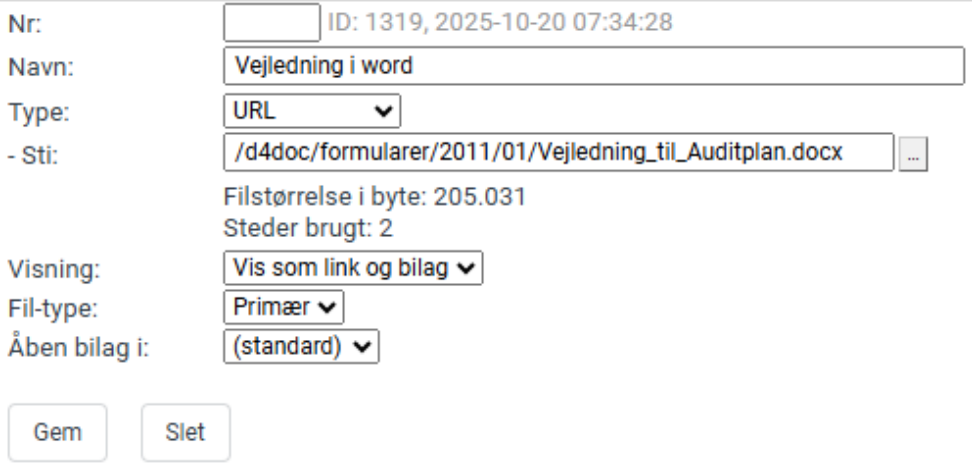
Når du har klikket Gem, får bilaget et ID, dato og tid for upload, som vises efter feltet Nr. Herudover vil typen altid ændres til URL, da der nu peges på det uploadede bilag på serveren. Hvis visningen er sat til Vis som link & bilag, så ses bilaget nu vedhæftet nederst på dokumentet, med det navn det fik.
Systemindstilling
Via en systemindstilling kan filtype blive vist automatisk efter bilagsnavn i bilagslisten nederst i dokumentet.
Systemindstilling
Hvis du ønsker at begrænse, hvilke filtyper der uploades til systemet, er det muligt, via en systemindstilling, at lave en liste over filtyper det er tilladt at uploade, eller en liste over filtyper det ikke er tilladt at uploade.
Du kan, via en systemindstilling, sætte systemet op til at vise en beskedboks med fx en advarsel om, hvorvidt du har tjekket bilaget for personoplysninger, inden det uploades.
Under dokumenthovedet ved bilagsclipsen vises det antal bilag, der er knyttet til dokumentet. Hvis et af bilagene er sat som primært, vil der være angivet et P efter tallet.

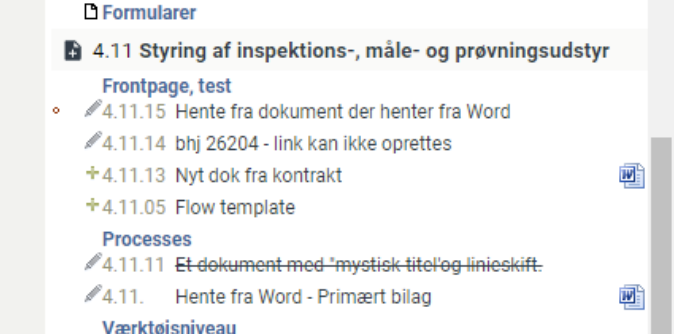
Hvis der er sat et primært bilag på et dokument, vises der filtypeikoner. Ikonet, der vises, afspejler filtypen på det primære bilag.