Det er muligt for redaktøren at oprette en række spørgsmål, der knytter sig til forståelsen af dokumentet. Spørgsmålene fremkommer, efter brugeren har svaret læst og forstået i forbindelse med træning. Træningen for dokumentet markeres kun som læst og forstået, hvis spørgsmålene besvares korrekt. Hvis der svares forkert kan der tilføjes et antal minutter som der skal gå, inden brugeren kan få lov at svare på spørgsmålene igen. Dette sættes op ved installation af systemindstillingen, men er som default sat til tre minutter.
Hvis der er oprettet flere spørgsmål, end der skal vises, udvælges tilfældige spørgsmål, og de vises i tilfældig rækkefølge. Hvis et eller flere af disse spørgsmål ønskes som en fast del af quizzen, forstået på den måde, at de altid bliver inkluderet i quizzen, så kan dette vælges ved oprettelse af spørgsmålene.
Spørgsmål kan tilføjes til et dokument i forbindelse med redigering af dokumentet, eller efter dokumentet er publiceret.

Spørgsmål oprettes fra redigeringen af et dokument ved at vælge ikonet for quiz i toppen af dokumentvisningsvinduet.
Når du har klikket på ikonet, kommer du nu til menuen i, hvorfra du kan vælge enten at oprette en ny quiz eller at ændre på indstillingerne for quizzen.
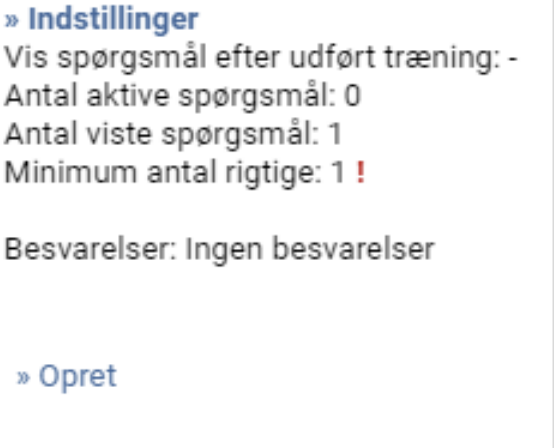
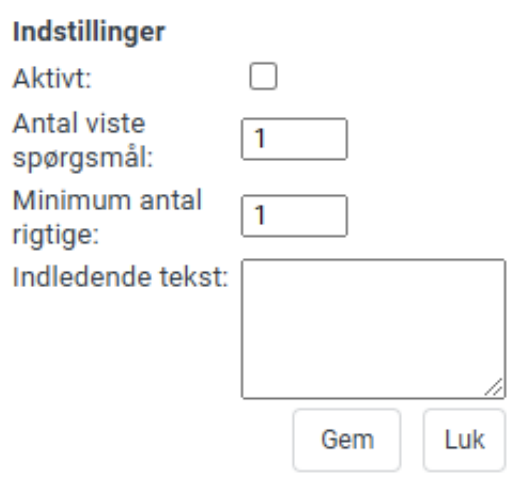
Under Indstillinger er det muligt at aktivere quizzen, at angive, hvor mange spørgsmål, der skal vises, at angive hvor mange spørgsmål man som minimum skal svare rigtigt på for at ”bestå” samt at angive en beskrivelse af quizzen i feltet Indledende tekst. For at gemme indstillingerne klikkes på Gem. For at lukke indstillinger uden at gemme klikkes på Luk.
Bemærk: Da spørgsmålene vil blive vist i tilfældig rækkefølge for brugeren, anbefales det ikke at nummerere spørgsmålene, da man ikke kan være sikker på, at de vises i den rækkefølge, du sætter som redaktør.
Hvis du klikker på >> Opret fremkommer menuen vist nedenfor. Her har du muligheden for at oprette en quiz, med de indstillinger, du har angivet under Indstillinger.
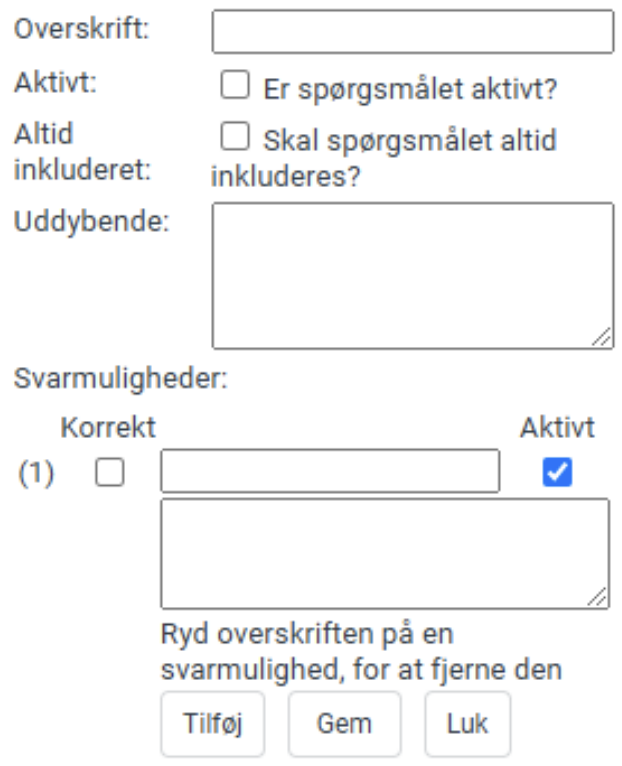
| Overskrift | Her angives quizzens/spørgsmålets titel. |
| Aktivt | Her angives, hvorvidt spørgsmålet er aktivt eller ej. |
| Altid inkluderet | Hvis dette spørgsmål altid skal inkluderes i quizzen, markeres dette felt. Dette er for at sikre, at hvis der oprettes flere spørgsmål end der vises, så vil systemet altid vise dette spørgsmål, som en del af de spørgsmål, der vises i quizzen. |
| Uddybende | Her angives selve spørgsmålet. |
Svarmuligheder
| (1) | Dette er svarmulighedens nummer. Flere numre vil automatisk blive tilføjet, i takt med at der oprettes flere svarmuligheder. |
| Korrekt |
Tjek denne boks af, hvis dette er det korrekte svar på spørgsmålet. Bemærk: at det kun er muligt at markere én svarmulighed som det korrekte svar. Er der ikke en af svarmulighederne, der er markeret som det korrekte svar, vil der komme et lille rødt udråbstegn ud for spørgsmålet når det er gemt. |
I feltet under feltet til svarmuligheden kan der angives en uddybende tekst, som forklarer svarmuligheden.
Når et spørgsmål er indtastet, og en svarmulighed er angivet, klikkes på Tilføj for at tilføje svarmuligheden. Samtidigt åbner muligheden for at tilføje endnu en svarmulighed.
Når den sidste svarmulighed er angivet klikkes der på Gem. Ønskes arbejdet ikke gemt klikkes der på Luk.
Quizzen er nu en del af den træning, der udsendes til brugere af dokumentet.
Nedenfor vises et eksempel på, hvordan en quiz kan se ud hos redaktøren, når den er oprettet.
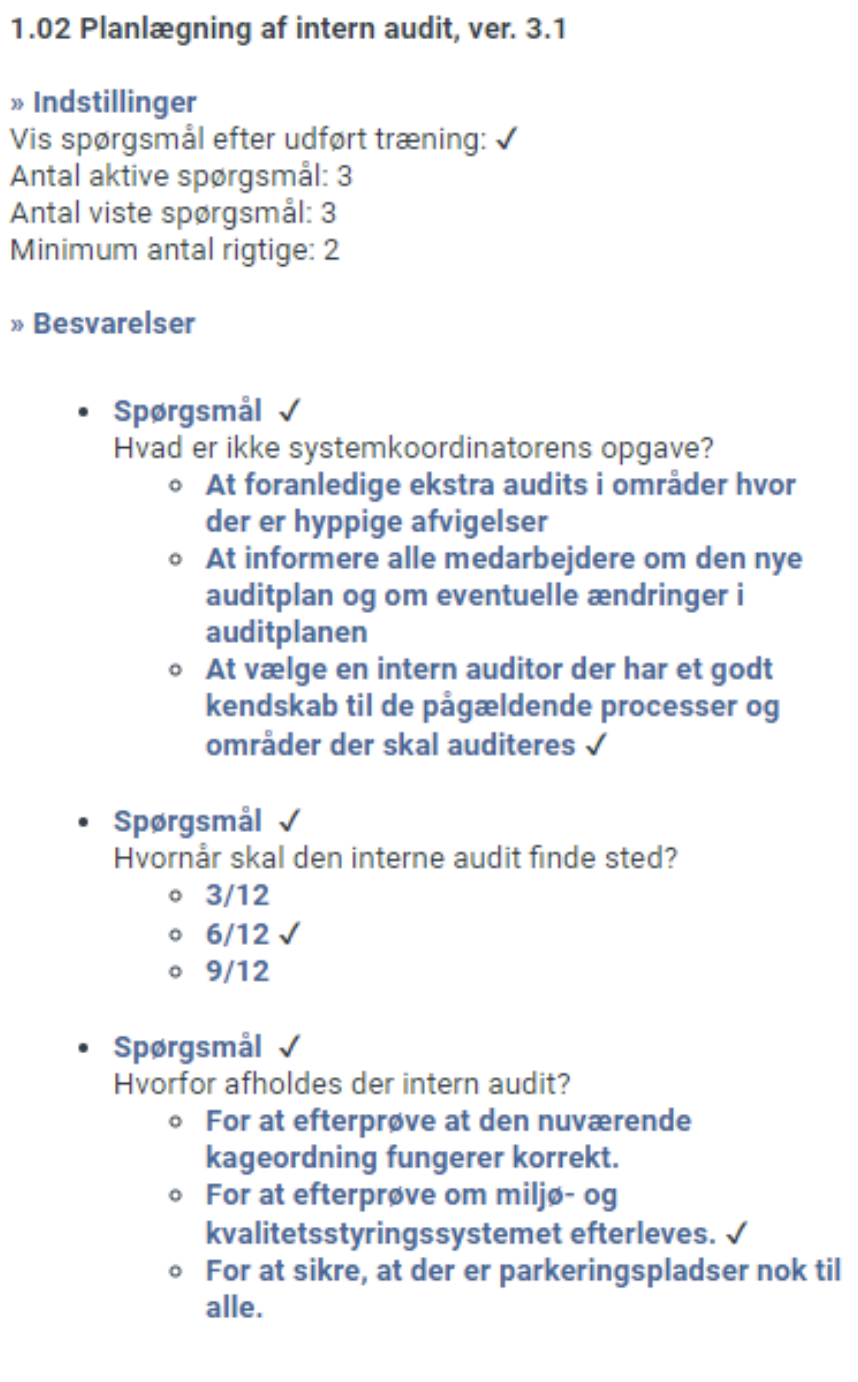
Hos brugeren vil denne quiz se således ud som vist nedenfor.
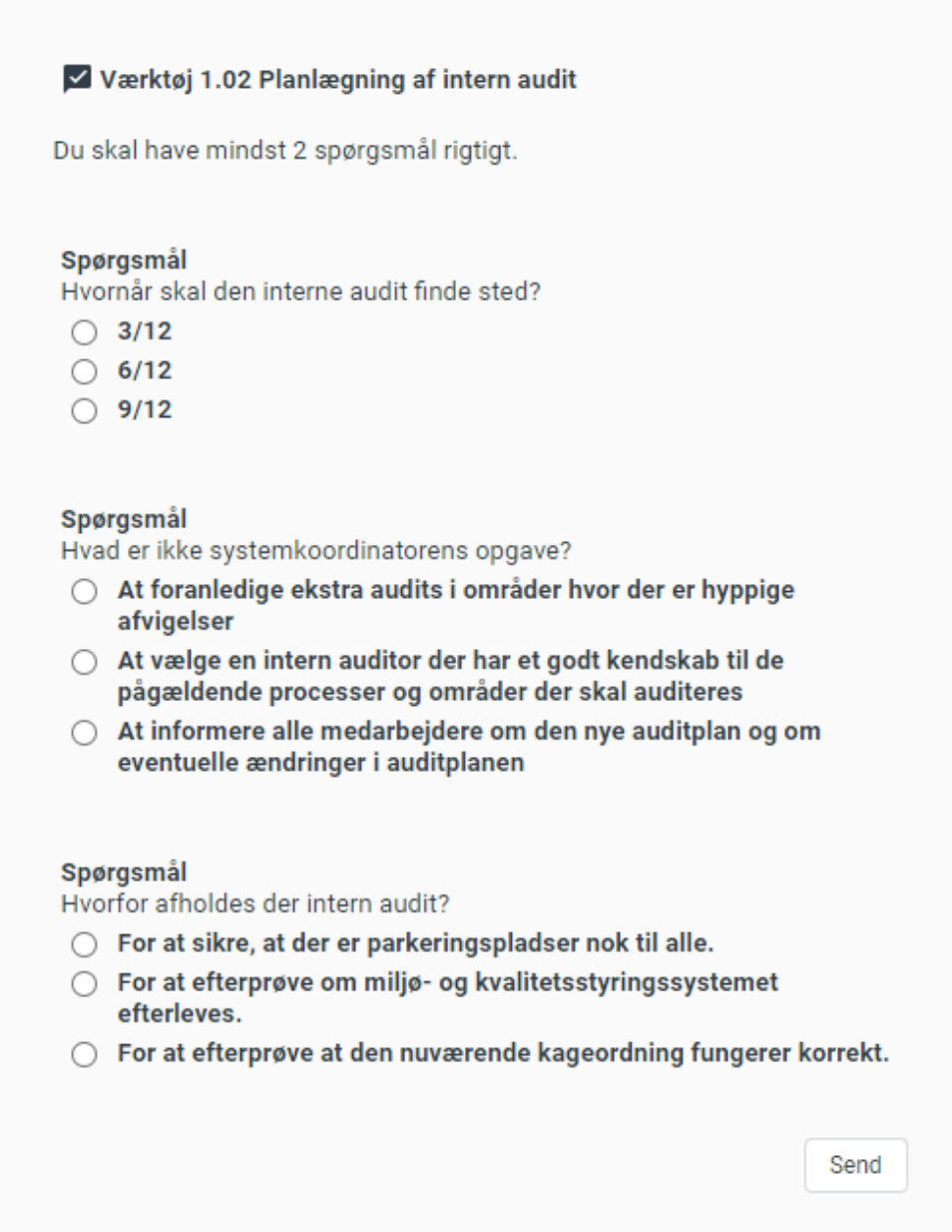
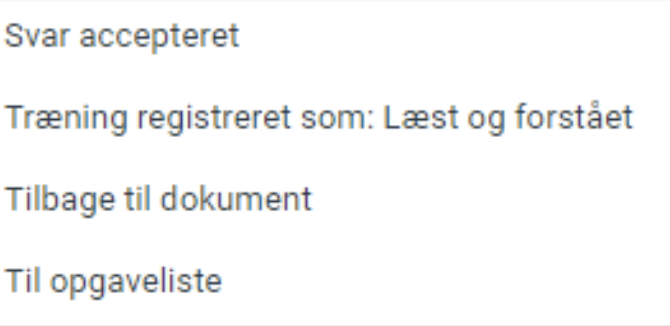
Når brugeren har svaret rigtigt på quizzen, kommer brugeren til skærmen vist nedenfor.
Når der er afgivet svar i en quiz vil redaktøren få mulighed for at tilgå besvarelserne.
’Disse tilgås ved at klikke på linket Besvarelser.
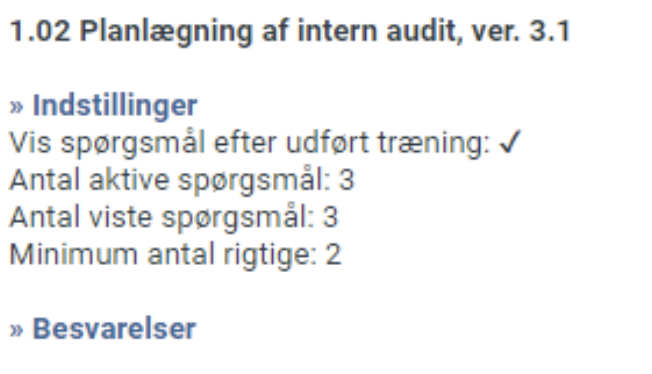
Skærmen vist nedenfor kommer nu frem i det højre vindue:
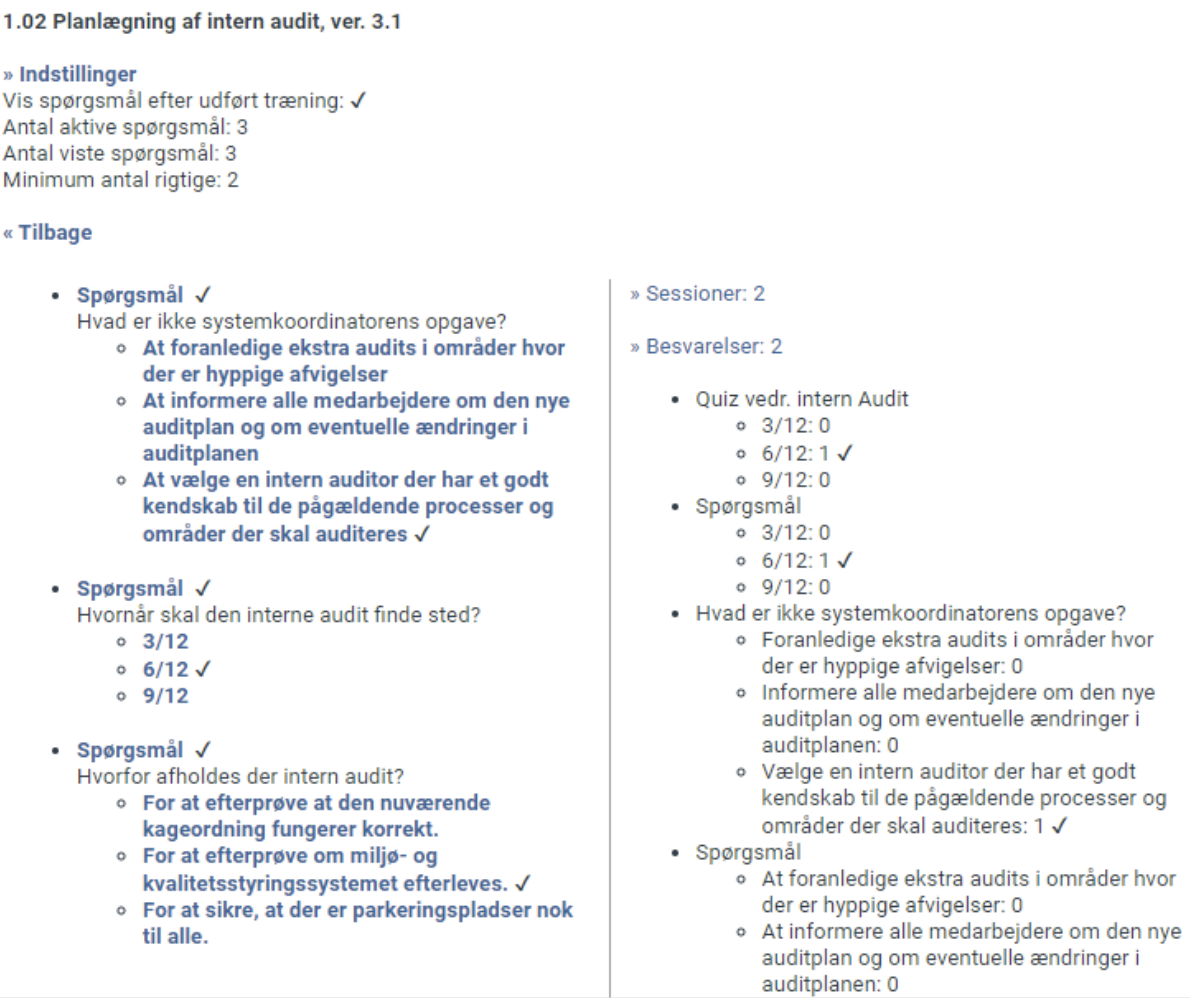
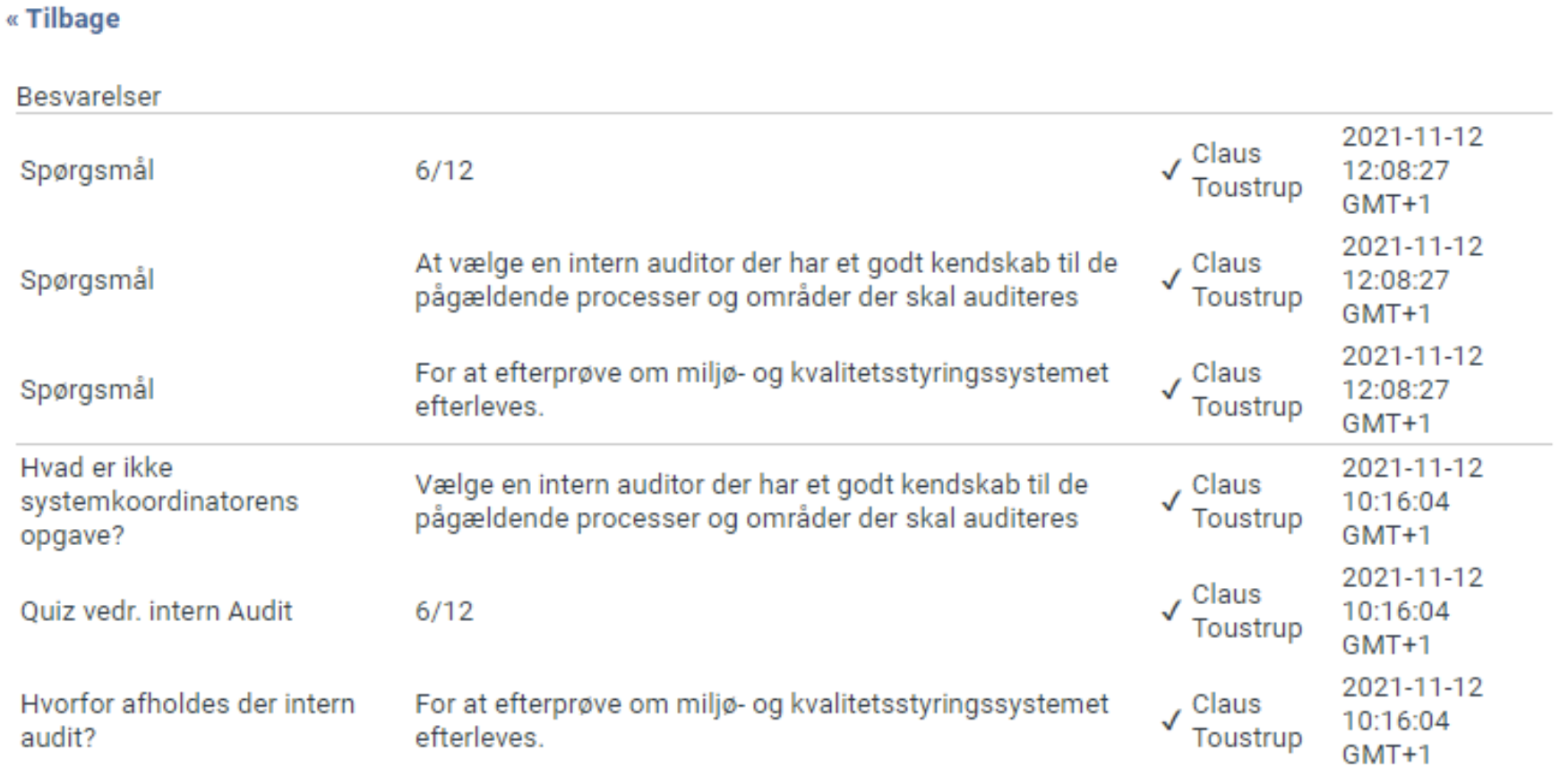
Herfra kan redaktøren klikke på linket Sessioner, som vist ovenfor, for at få en oversigt over de enkelte besvarelser og se om de er besvaret korrekt, samt på hvilken dag, og på hvilket tidspunkt, quizzen er taget. ✓ indikerer at quizzen er besvaret korrekt.
Ved klik på Tilbage kommer redaktøren retur til den forrige skærm.
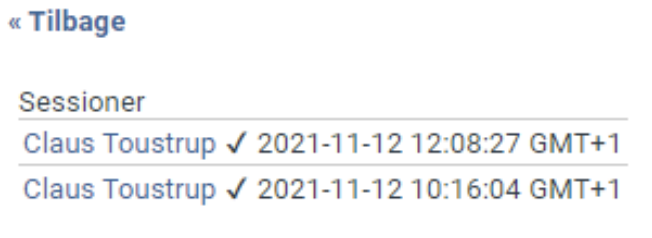
Hvis redaktøren klikker på Besvarelser kommer redaktøren ind til en udspecificeret oversigt, hvor hver enkelt brugers besvarelse er vist, med det svar brugeren har afgivet.
Ved klik på Tilbage kommer redaktøren retur til forrige skærm.