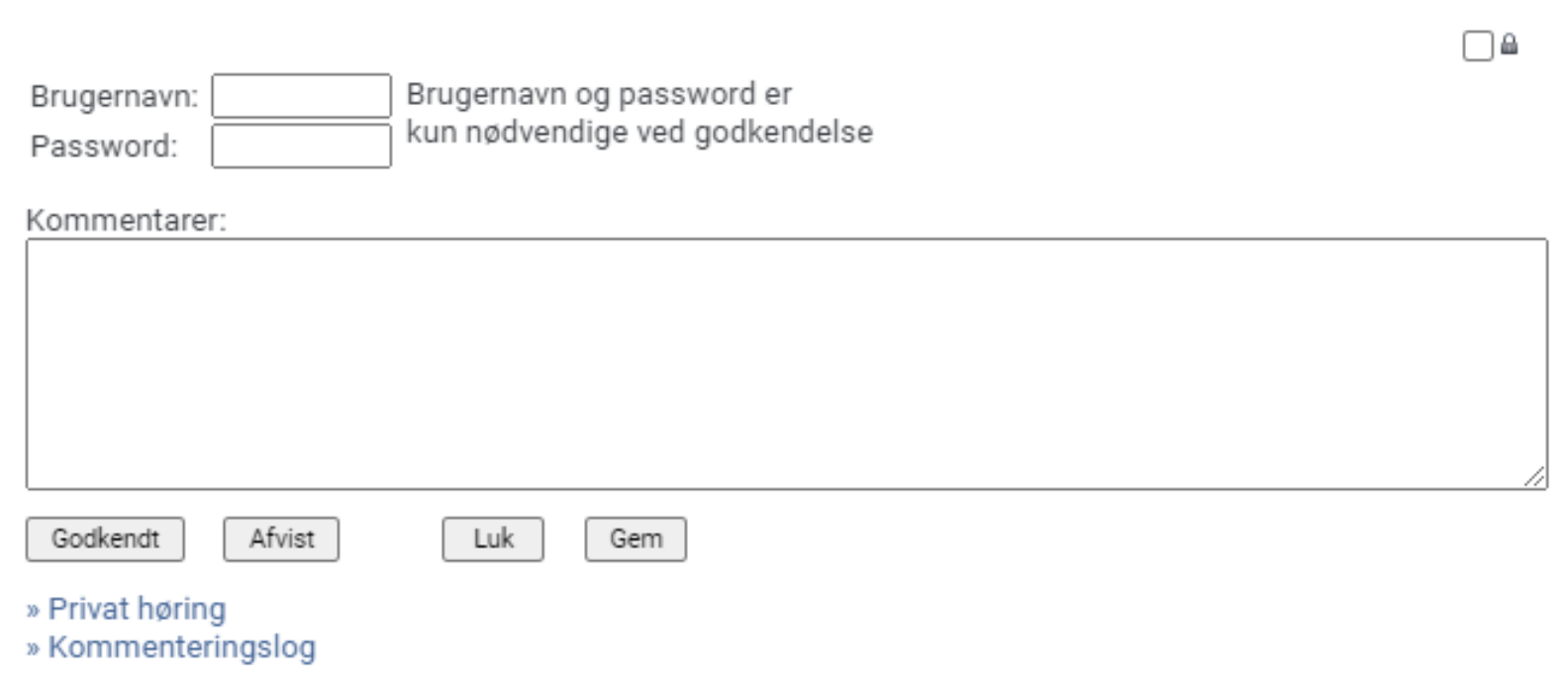
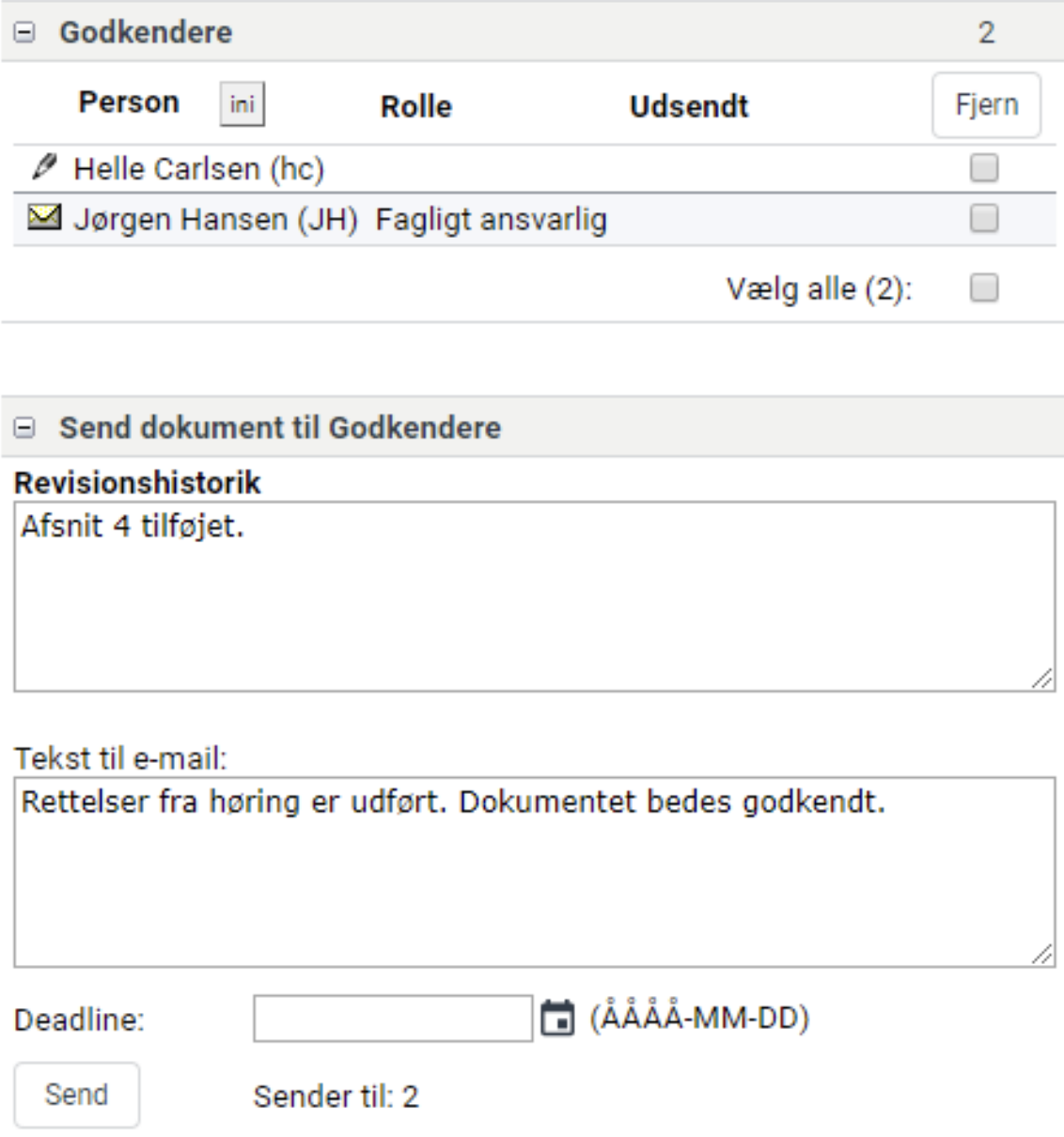
Når en godkender får et dokument til godkendelse, vil personen kunne åbne dokumentet fra sin opgaverude under Dokumenter til godkendelse. Herudover vil vedkommende også modtage en e-mail med et link til dokumentet.
Hvis redaktøren også er godkender af dokumentet, vil denne kunne gå direkte til godkendelse ved at klikke på den lille blyant ud for sit navn.
Systemindstilling
Systemet kan også indstilles til, at godkendelsen kan springes over, så redaktøren kan gå direkte til udgivelse af dokumentet uden at godkende.
Se også
Mere om udgivelse under håndbogsopsætning.
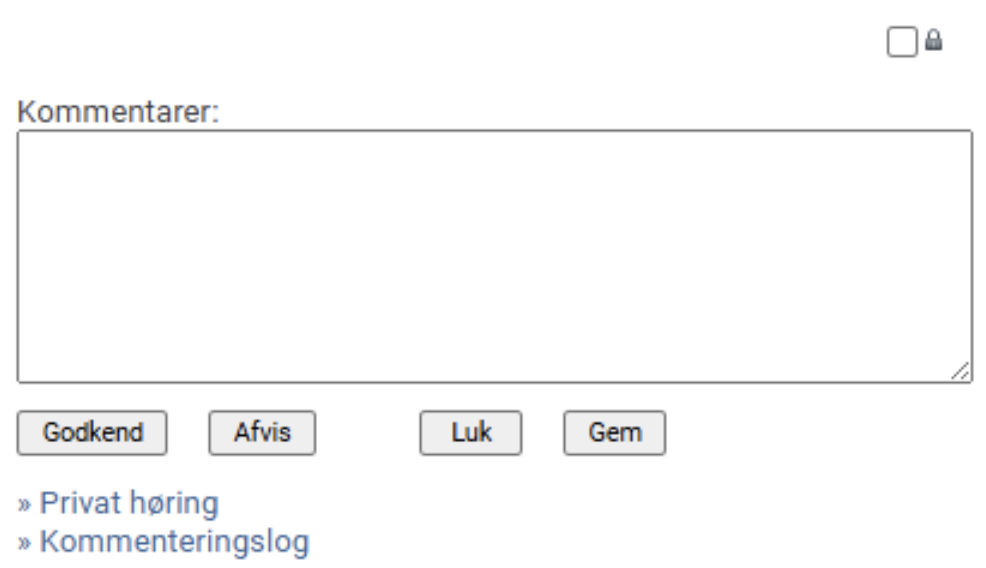
For at godkende eller afvise et dokument skal godkender, efter afgivelse af en eventuel kommentar, enten klikke på knappen Godkendt eller på knappen Afvist.
Øverst til højre for kommentarfeltet er en tjekboks. Hvis godkender vinkler af her, låses kommentarfeltet til bunden af skærmen, når der scrolles i dokumentet.
Systemindstilling
Systemet kan, via en systemindstilling, sættes op til at vise godkender en beskedboks, med fx en advarsel om at tjekke dokumentet for personoplysninger, inden det godkendes. Godkender skal bekræfte meddelelsen for at kunne komme videre.
Godkender kan også gemme sine kommentarer midlertidigt (knappen Gem), inden det endelige svar afgives til redaktøren af dokumentet.
Bemærk: Klikker godkender på Gem efter at have afgivet sin godkendelse via knappen Send svar, så svarer det til at trække godkendelsen tilbage, dvs. i systemet vil opgaven stadig stå som ikke gennemført og dokumentet kan ikke udgives. Vælger godkender dette, vil han/hun blive gjort opmærksom på, hvad de er i gang med, og redaktøren vil blive notificeret og handlingen angives også i loggen for dokumentet.
Systemindstilling
Det er via en systemindstilling muligt at fjerne Gem og/eller Luk-knappen for godkender, hvis du ikke ønsker, at de skal have denne mulighed.
Helt i bunden af dokumentet kan godkender klikke på et link til kommenteringsloggen for dokumentet. I denne log kan godkender se, hvad der har været skrevet af kommentarer til dokumentet fra fx høringspersoner samt kommentarer fra tidligere versioner af dokumentet.
Godkender har også mulighed for at sende dokumentet i Privat høring, inden godkendelsen. Dette foregår på samme måde som hvis denne havde sendt et dokument til privat høring i en høringsrunde.
Se også
Mere om privat høring.
En godkender har dokumentet til godkendelse i sin opgaverude efter afgivelse af svar, indtil redaktøren har gennemset kommentarer under knappen Kommentarer/Udgiv. Det er dog muligt via en systemindstilling at fjerne opgaven fra opgaveruden med det samme, der er klikket Send svar.

Alle, der har fået et dokument til godkendelse, vil blive registreret i dokumentets log, uanset om de har godkendt dokumentet eller ej.
Godkendelse med password – Systemindstilling
Systemindstilling
Det er muligt at sætte systemet op til at afkræve godkender brugernavn og password. Brugernavn og password, der skal indtastes ved godkendelse, er som standard netværksbrugernavn (Windows) og password. Logges der på systemet med web-logon er det dette brugernavn og password, der skal benyttes i forbindelse med godkendelsen.