Administration og redigering af håndbøger foretages under menupunktet Redaktør.

Når du klikker på menuen Redaktør, vises en liste over håndbøger i systemet i venstre side. Er håndbøgerne grupperet vises en liste over grupperne. Grupperne åbnes ved at klikke på dem.
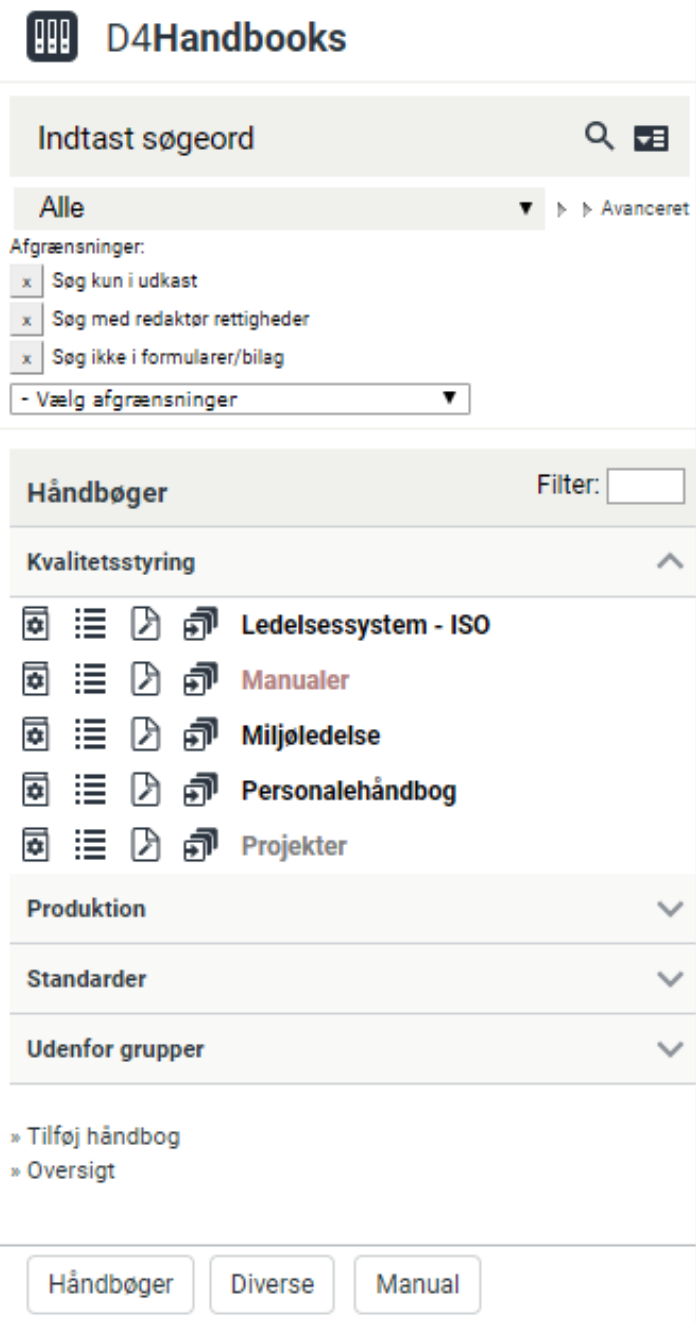
Øverst i billedet er søgefunktionen, som også kendes fra brugervisningen.
Se også
Søgefunktionen står som standard til at søge i udkast og med redaktørrettigheder. Det betyder, hvis du søger herfra, så søges kun i udkast. Der søges derfor ikke på gyldige dokumenter, og du søger med redaktørrettigheder, altså på dokumenter du har lov til at se som redaktør. Dvs. her vises også dokumenter du har redaktørrettighed til selvom du måske ikke har rettighed til at se dokumentet som bruger.
I det lille felt (Filter) øverst til højre for listen med håndbøger, på billedet ovenfor, er det muligt at filtrere på håndbogsnavn/ID.
Hvis en håndbog ikke er synlig i læsetilstand, vil den være markeret med grå skrift i oversigten. Er den kun synlig for administratorer, står den med rød skrift.
Det er fra denne oversigt over håndbøger, at nye håndbøger oprettes, og redigering i eksisterende håndbøger foretages.
Systemindstilling
Har du mange håndbøger i dit system, er det muligt at få slået en systemindstilling til, således at du har mulighed for kun at få vist givne håndbogsgrupper.
For at redigere i en eksisterende håndbog skal du benytte et af de ikoner, som er vist til venstre for håndbogen, som du ønsker at redigere i. Der vises kun ikoner svarende til, hvilke redaktørrettigheder du har. Har du fx ikke rettighed til at redigere i håndbogsopsætningen så vises ikonet Rediger Håndbog ikke.
Bemærk: Hvis der ikke er oprettet kapitler til en håndbog, vises ikonet Indhold ikke.

Rediger Håndbog: Her kan du ændre/redigere i håndbogens opsætning mv.

Roller, Oversigter og Kapitler: Her kan du redigere/tilføje kapitler, se forskellige oversigter mv. samt vedligeholde de forskellige redaktørrettigheder.

Indhold: Her kommer du ind i selve håndbogen, og kan i venstre vindue se alle de kapitler, håndbogen indeholder. Når du klikker på et kapitel, ser du de dokumenter, kapitlet indeholder. Herfra kan du redigere i et dokument eller tilføje et nyt dokument. I en versionslåst håndbog kan du oprette en ny version af et eksisterende dokument samt tilføje nye dokumenter. Ved klik på Indhold vises, i midtervinduet, de redaktionelle muligheder på udkastet som redaktøren har for den valgte håndbog.

Flow: Ved at klikke på dette ikon kan du oprette et nyt flow og gemme det, fx direkte under den enkelte håndbog, således at dette flow kun kan bruges sammen med den enkelte håndbog.
Se også
Under listen af håndbøger findes et linkoversigt. Her vises en oversigt over alle de håndbøger, du har redaktørrettigheder til.
Der vises udvalgte oplysninger om antal dokumenter og redaktører samt opsætning.
Du kan gå til redigering af den enkelte håndbog ved at klikke på » til venstre for håndbogens ID.

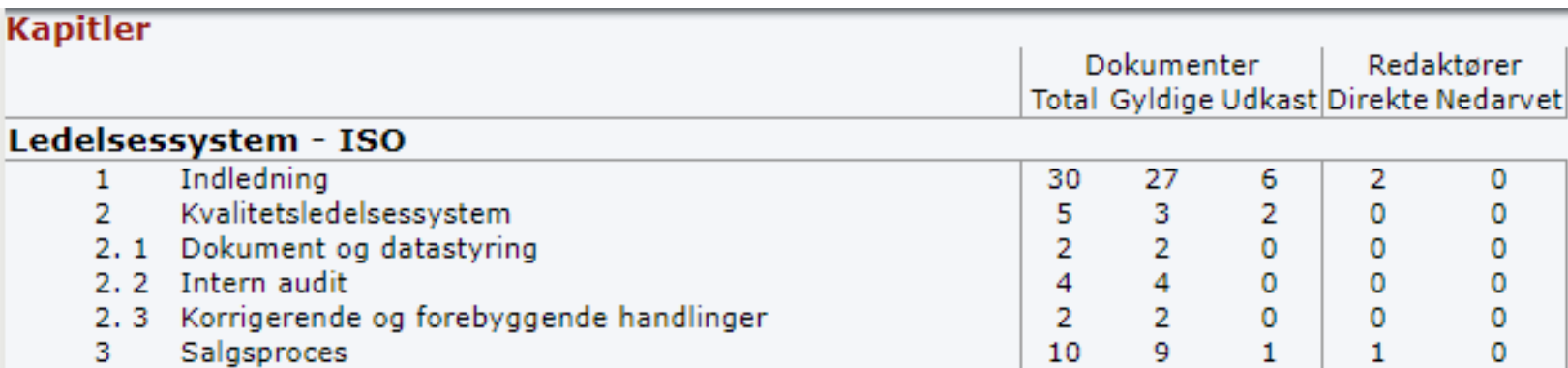
Hvis du klikker på tallet i kolonnen Kapitler, får du en yderligere specificering af dokumenter og redaktører pr. kapitel.