

Hvis dokumentet ikke indeholder afsnit endnu, kan du enten oprette et nyt afsnit på vanlig vis, dvs. klikke på Nyt afsnit jf. røde cirkler på, og give evt. afsnits nr. og overskrift.

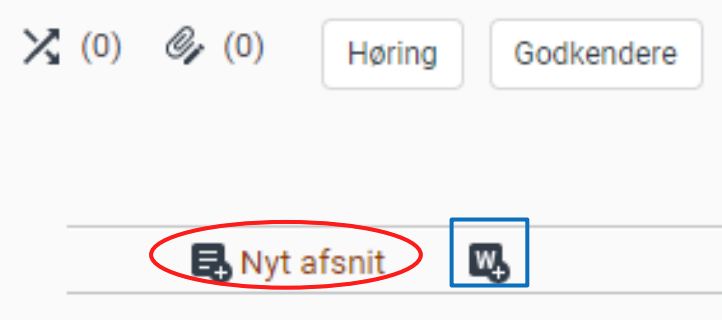
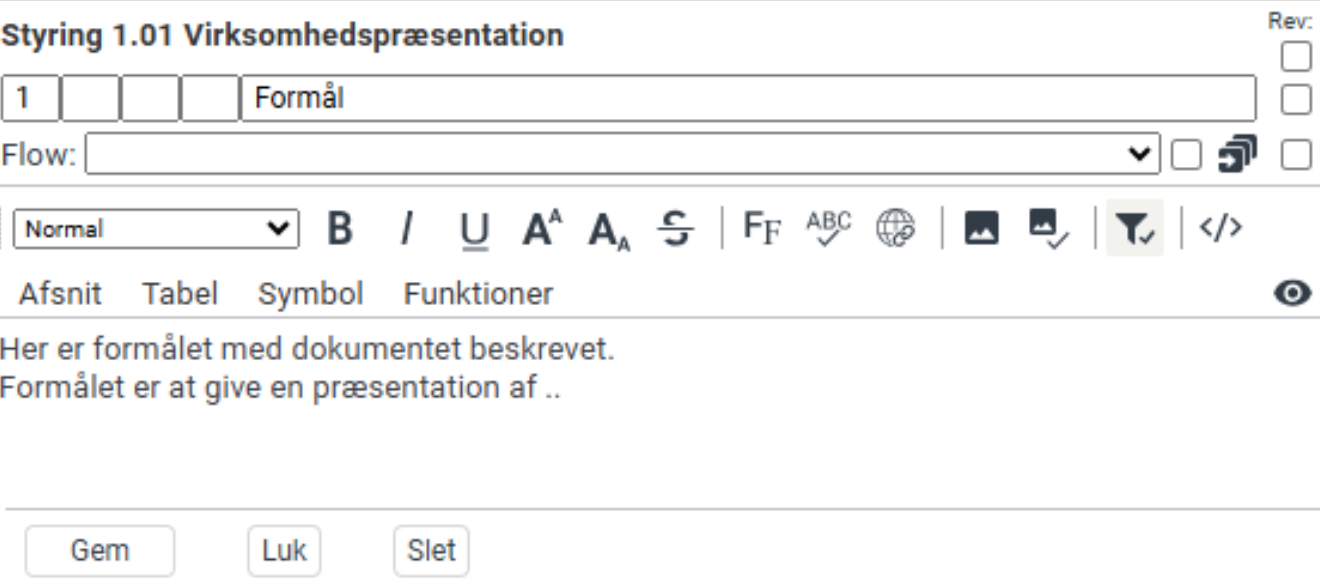
Hvis du ikke ønsker at angive afsnits nr. og overskrift til afsnittet, kan du åbne Word og oprette et nyt afsnit direkte ved at klikke på et af ikonerne til at oprette nyt afsnit i Word. Se de blå firkanter på de øverste billeder.
For at aktivere Word som editor på eksisterende afsnit klikkes på Wordikonet.
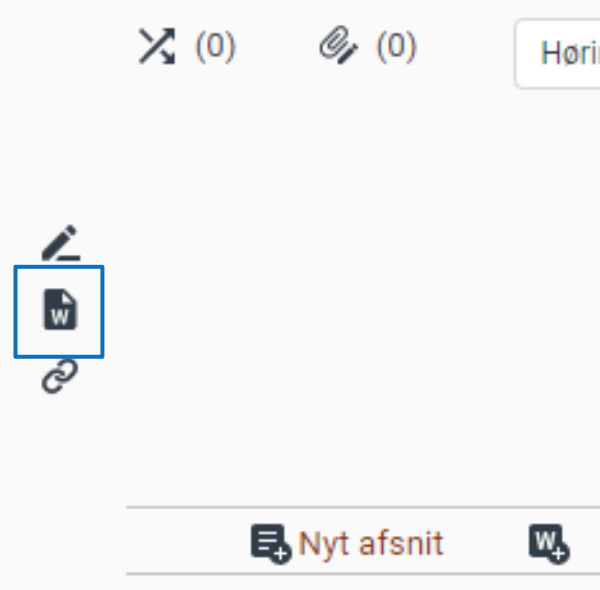
Afsnittet åbner nu i Word, hvor du kan foretage din editering.
Redigering i Word foregår på helt samme måde som når du arbejder med Word normalt.
Når teksten er skrevet i Word gemmes den tilbage i D4InfoNet ved at trykke på knappen D4: Gem som HTML. I Word 2007 og nyere findes knappen under fanen Tilføjelsesprogrammer.

Skift mellem Word som editor og D4InfoNet-editor for dokumentafsnit
Hvis du ønsker at benytte Word som editor til et afsnit, anbefaler vi, at du fortsætter med at bruge Word til dette afsnit og ikke skifter over til D4InfoNet-editoren, da et skift mellem de to editorer kan medføre uoverensstemmelser i bl.a. punktopstillinger, billeder mv.
Hvis redaktøren åbner et afsnit med D4InfoNet-editoren, der tidligere har været redigeret med Word som editor, og der dermed ligger kode fra Word i afsnittet, og D4InfoNet-editoren kan se at browseren vil fjerne formateringer (konditionel opmærkning) fra dokumentet, vil redaktøren blive gjort opmærksom på dette. Det er så op til redaktøren, om denne ønsker at fortsætte, og hermed have risiko for at opsætning i afsnittet bliver ændret, når der gemmes i D4InfoNet-editoren efterfølgende.