

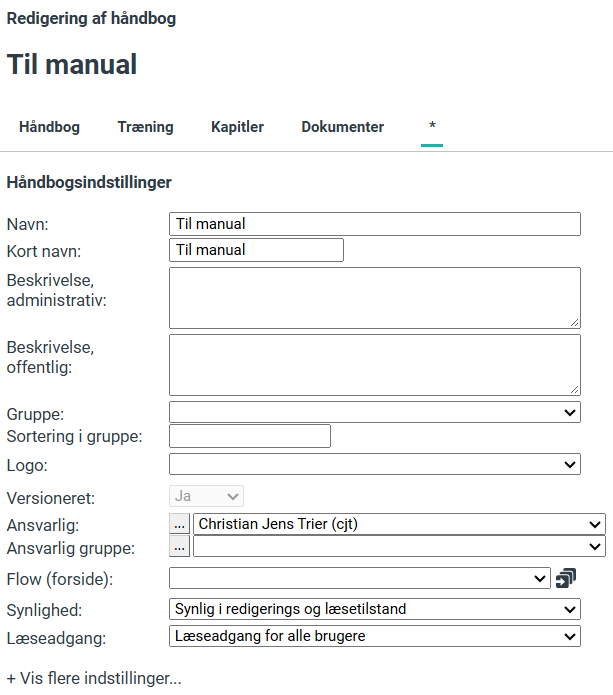
| Navn | Her angives håndbogens navn. Navnet vises, fx når en bruger får vist oversigten over samtlige håndbøger i systemet. |
| Kort navn | Her angives et kort navn for håndbogen. Navnet vises bl.a. øverst i venstre side, når du som bruger har valgt en håndbog. Det vises også ved valg af håndbog ved søgning mv. Angives der ikke et kort navn til håndbogen, vil håndbogen ikke være at finde for en bruger i oversigten over håndbøger i systemet. Links til dokumenter i håndbogen vil dog stadig være aktive, og du vil stadig kunne fremsøge dokumenter fra håndbogen. |
| Beskrivelse, administrativ | Her kan indsættes en beskrivelse for håndbogen. Denne beskrivelse vises kun her. |
| Beskrivelse, offentlig | Her har du mulighed for at lave en offentlig beskrivelse af håndbogen. Beskrivelsen vises som pop op-tekst når musen holdes over håndbogsnavnet. |
| Gruppe | Hvis gruppering af håndbøger benyttes, kan du her vælge, hvilken gruppe håndbogen skal placeres under. Bemærk: Feltet fremkommer kun, hvis der er oprettet minimum én håndbogsgruppe. |
Se også
| Sortering i gruppe | Hvis du ønsker at ændre rækkefølgen på håndbøgerne indenfor en gruppe, kan her angives en sortering. Hvis intet vælges her, vil sorteringen i gruppen være efter alfabetisk orden. |
| Logo |
Her kan du vælge, hvilket logo, der skal benyttes i den givne håndbog. Vælges intet benyttes systemets generelle logo. Bemærk: Feltet fremkommer kun, hvis der er oprettet minimum ét logo udover standardlogoet i systemet. |
Se også
| Versioneret |
Når en håndbog er versioneret (versionslåst) betyder det, at dokumenter, der skal udgives, skal igennem en godkendelsesproces før udgivelse. Hvis du opretter en ny version af et dokument vil den/de gamle versioner af dokumentet blive gemt som historik. Hvis håndbogen ikke er versioneret kan du ”udgive” dokumenter med historiske godkendelsesdatoer, og du kan rette og slette dokumenter uden, at historikken bliver gemt. Der er her altid kun én gyldig version af et dokument. For at låse håndbogen vælges Ja. Når håndbogen er versionslåst kan den ikke låses op igen. Bemærk: Alle dokumenter, der er påført initialer for godkender, vil være gyldige dokumenter, når håndbogen versionslåses. Inden du låser håndbogen, kan du med fordel tjekke alle dokumenter igennem for at se, om de er påført versionsnummer, brugere, ansvarlig, godkendelsesdato og initialer. Dette er selvfølgeligt afhængigt af, om du ønsker at køre alle dokumenter igennem den formelle godkendelses- og udgivelsesproces i en versionslåst håndbog eller ej. |
| Verificer ved | Via en systemindstilling kan du vælge, hvor og om en bruger skal verificere sin identitet med sit brugernavn og password. |
Systemindstilling
Vælg, hvor og om en bruger skal verificere sin identitet med sit brugernavn og password med denne systemindstilling.
| Versionsnummerering |
Det er muligt, via en systemindstilling, at give mulighed for, at håndbogsredaktøren kan styre versionsnummereringen pr. håndbog. Du kan enten vælge at bruge standardopsætningen for systemet eller at ændre indstillingen for den enkelte håndbog. Du kan ændre på valg om brug af kun major versionsnr., om versionsnr. må springe mere end et trin, om minor skal starte tom eller starte med 1. Vælges Nyt dokument: redigerbart versionsnummer så fjernes + knapperne, og du kan skrive direkte i feltet ved udgivelse af et dokument. |
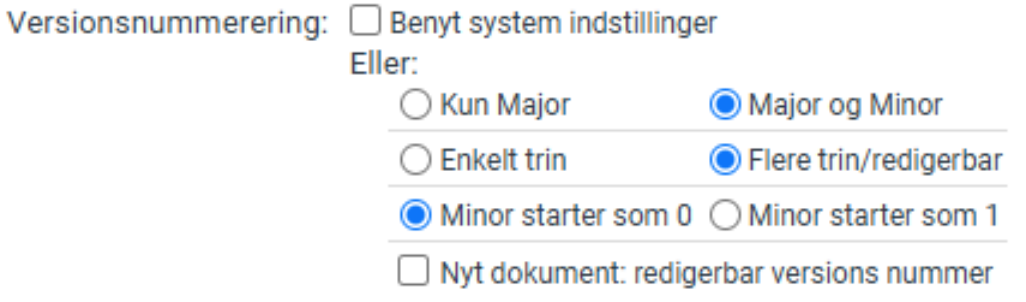
Systemindstilling
Med denne systemindstilling kan håndbogsredaktøren styre versionsnummereringen pr. håndbog. Du kan enten vælge at bruge standardopsætningen for systemet eller at ændre indstillingen for den enkelte håndbog.
| Godkendelse |
Det er muligt, via en systemindstilling, at få slået til for alle, eller udvalgte håndbøger, at håndbogsredaktør for en håndbog kan vælge, om dokumenter i den givne håndbog må udgives uden at blive sendt til godkendelse, dvs. hurtig/direkte udgivelse. Indstillingen vises kun for versionerede håndbøger. Hvis denne indstilling er slået til, vil du få følgende valgmuligheder:
|
Systemindstilling
Med denne systemindstilling kan håndbogsredaktøren styre versionsnummereringen pr. håndbog. Du kan enten vælge at bruge standardopsætningen for systemet eller at ændre indstillingen for den enkelte håndbog.
| Godkendelsesforløb |
Via denne systemindstilling er det muligt at få opsat et alternativt godkendelsesforløb med fx to godkendelsestrin for en håndbog. |
Systemindstilling
Få opsat et alternativt godkendelsesforløb med fx to godkendelsestrin for en håndbog med denne systemindstilling.
Se også
| Udgivelse |
Det er muligt, via en systemindstilling, at kunne overstyre opsætning, hvis der er opsat udgiver(e) for en håndbog.
|
Systemindstilling
Med denne systemindstilling kan opsætningen overstyres, hvis der er opsat udgiver(e) for en håndbog.
| Verificer ved |
Via en systemindstilling kan der gives mulighed for, at håndbogsredaktør pr. håndbog kan styre opsætning af afgivelse af brugernavn og password ved høring, godkendelse, udgivelse og træning. Funktionen kan benyttes på installationer, hvor der ikke i forvejen er sat krav op om identifikation/ autorisation. |
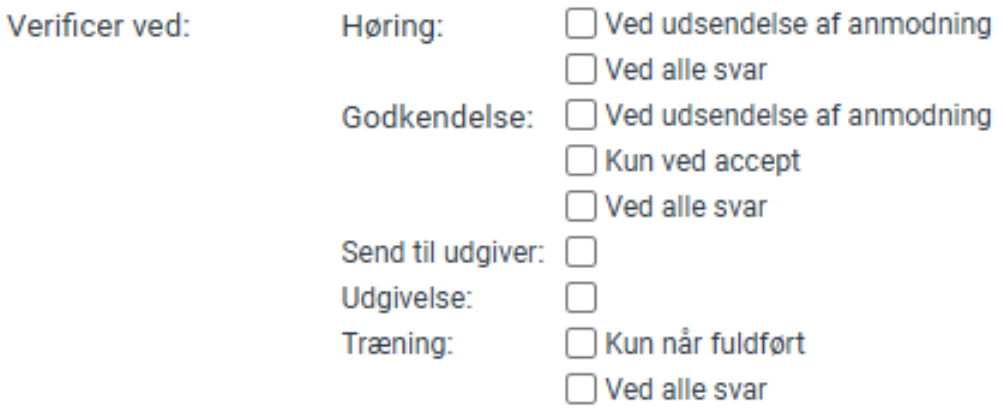
Systemindstilling
Med denne systemindstilling kan der gives mulighed for, at håndbogsredaktør pr. håndbog kan styre opsætning af afgivelse af brugernavn og password ved høring, godkendelse, udgivelse og træning.
| Ansvarlig | Her kan indsættes en ansvarlig for håndbogen. Personen har mulighed for at modtage en kopi af feedbackformularen, hvis en medarbejder sender en sådan, eller respons fra træning. Ved tryk på de tre prikker … foran feltet er det muligt at fremsøge en person ved enten at angive gruppetilhørsforhold ud fra typeafgrænsning, direkte søgning på gruppenavn, eller ved angivelse af initialer eller navn på brugeren. |
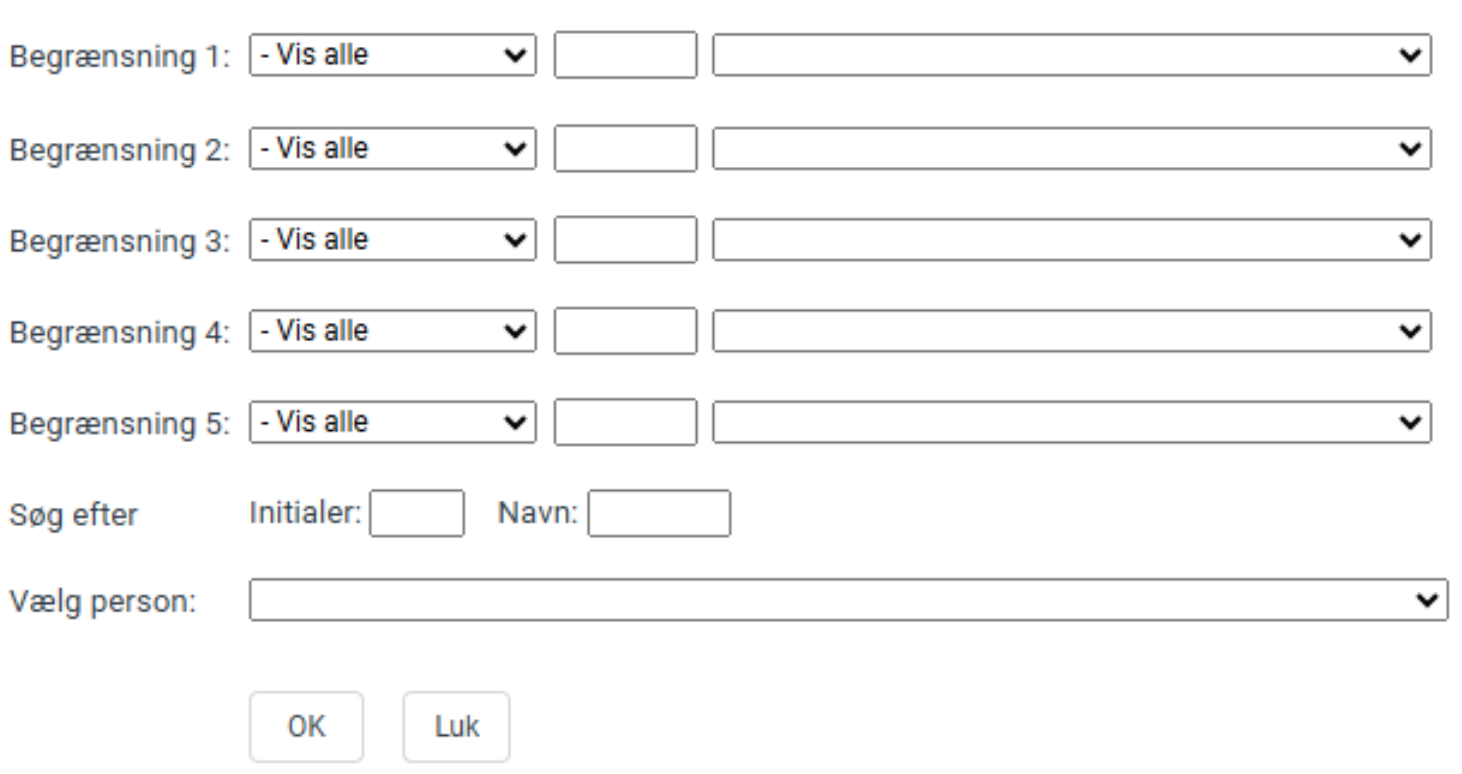
Systemindstilling
Med denne systemindstilling er det muligt at afgrænse valg af håndbogsansvarlig person til medlemmer fra en given gruppe.
| Ansvarlig gruppe | Her kan indsættes en gruppe som ansvarlig for håndbogen. Medlemmer af gruppen har mulighed for at modtage en kopi af feedbackformularen, eller respons fra træning. Ved tryk på de tre prikker … foran feltet er det muligt at fremsøge en gruppe ved enten at angive gruppetype eller søge direkte på gruppenavnet til venstre. |
Systemindstilling
Med denne systemindstilling er det muligt at afgrænse valg af håndbogsansvarlig gruppe til grupper af en given gruppetype.
| Flow (forside) | Her kan du vælge at indsætte et flowdiagram, som skal vises på forsiden af håndbogen. Du kan vælge mellem flowdiagrammer knyttet til den valgte håndbog, eller flowdiagrammer, der ikke er knyttet til nogen håndbog. Knappen med de tre prikker … til højre for dropdownboksen åbner det valgte flowdiagram, således at du kan redigere direkte i diagrammet. Ønsker du ikke at vise et flow på forsiden længere, så klik på dropdownboksen, vælg den øverste tomme linje og klik OK nederst i højre vindue. |
| Synlighed |
Ikke synlig i læsetilstand: Hvis du ikke ønsker, at brugerne skal kunne se eller søge i en håndbog, fx under opbygning, kan du vælge at gøre den usynlig for brugerne, således at den ikke vises i brugervisningen. Links fra andre dokumenter til dokumenter i en ikke synlig håndbog vil ikke være aktive for en bruger. Det er dog muligt at fremfinde dokumenter i disse håndbøger via direkte links til dokumenterne (skriv linket direkte i browseren), eller ved opslag/søgning på dokument-ID. Denne mulighed kan slås fra via en systemindstilling. Håndbogen vil være markeret med grå skrift i oversigten. Synlig i redigerings og læsetilstand: Udgivne dokumenter i håndbogen bliver nu synlige for brugerne. Kun synlig for administrator: Kun administrator kan se håndbogen via Redaktørmenuen. Benyttes fx til arkivering af gamle håndbøger. Håndbogen vil være markeret med rød skrift i oversigten. |
Systemindstilling
Denne mulighed kan slås fra via en systemindstilling. Håndbogen vil være markeret med grå skrift i oversigten.
| Læseadgang |
Læseadgang for alle brugere: Alle brugere har adgang til at læse alle dokumenter i håndbogen, uanset om de er brugere af dokumenterne eller ej. Læseadgang kun for valgte dokumentbrugere: Den enkelte bruger får kun vist de dokumenter i håndbogen, hvor vedkommende er medlem af en af grupperne, angivet som direkte bruger eller via brugertype 2 eller 3 på dokumentet (inkl. dokumenter hvor gruppen alle er angivet). |