

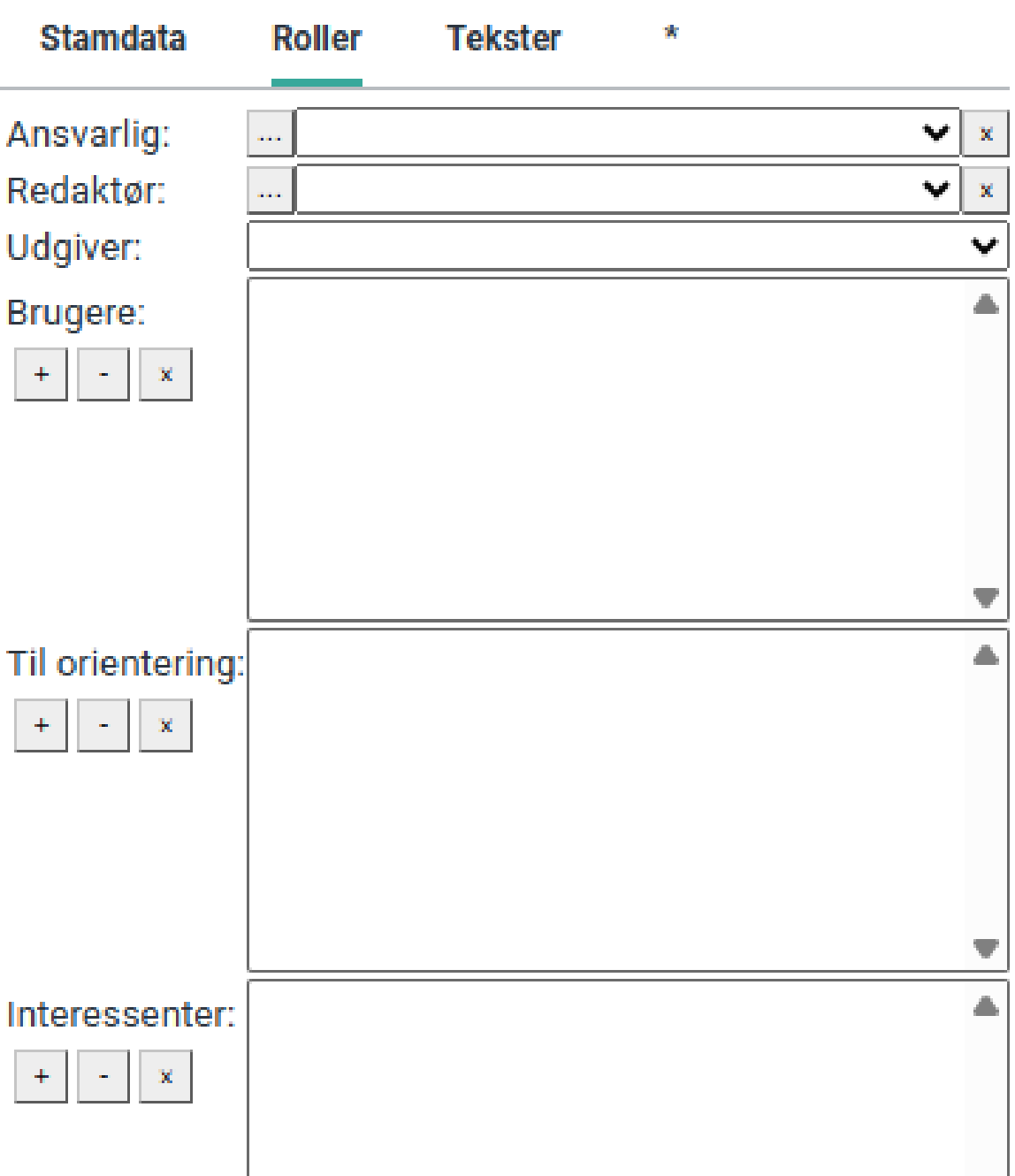
Oplysninger på fanen Roller afhænger af, om brugertype 2+3 er sat op for håndbogen, samt hvilke systemindstillinger, der måtte være aktiveret på systemet.
| Ansvarlig |
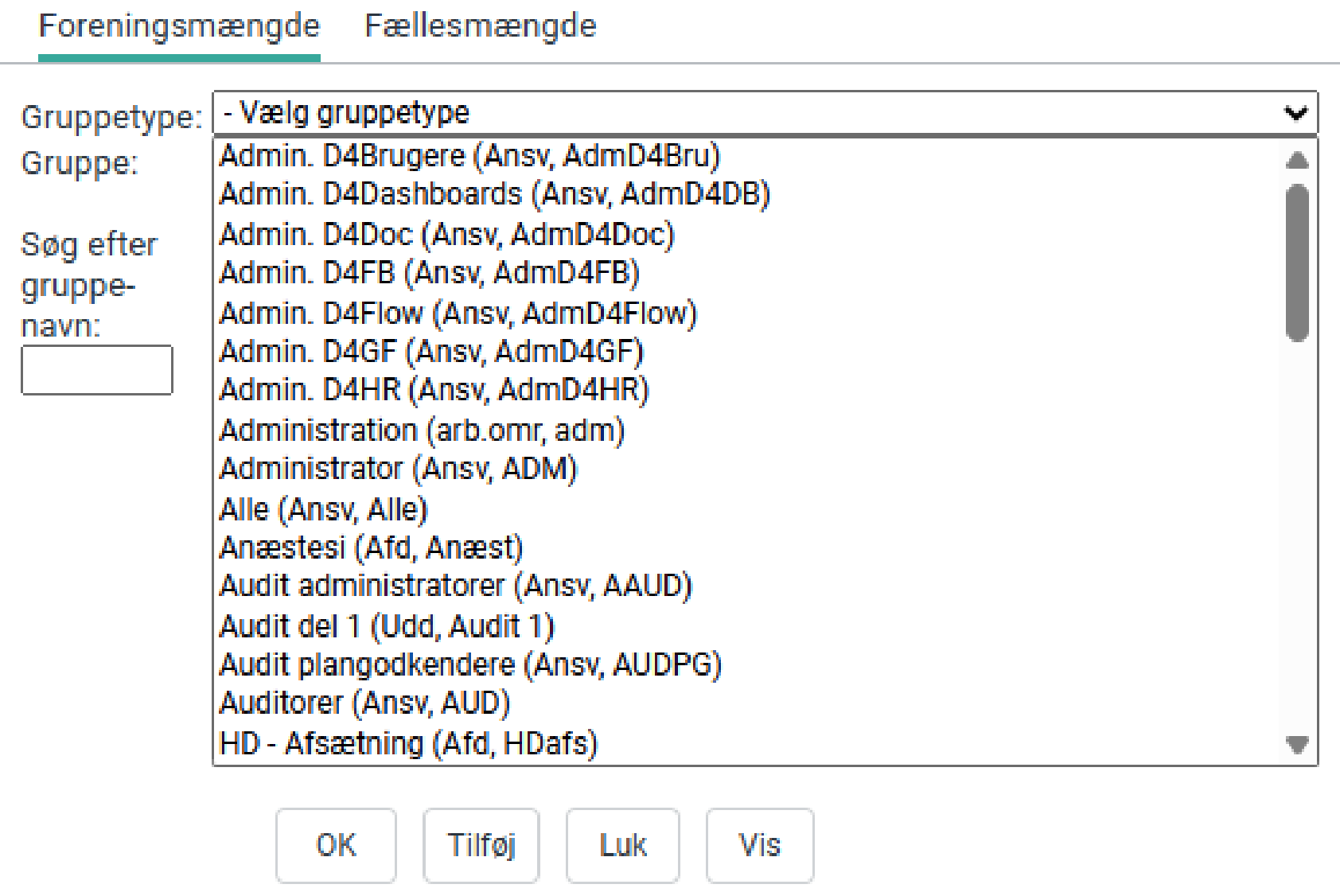
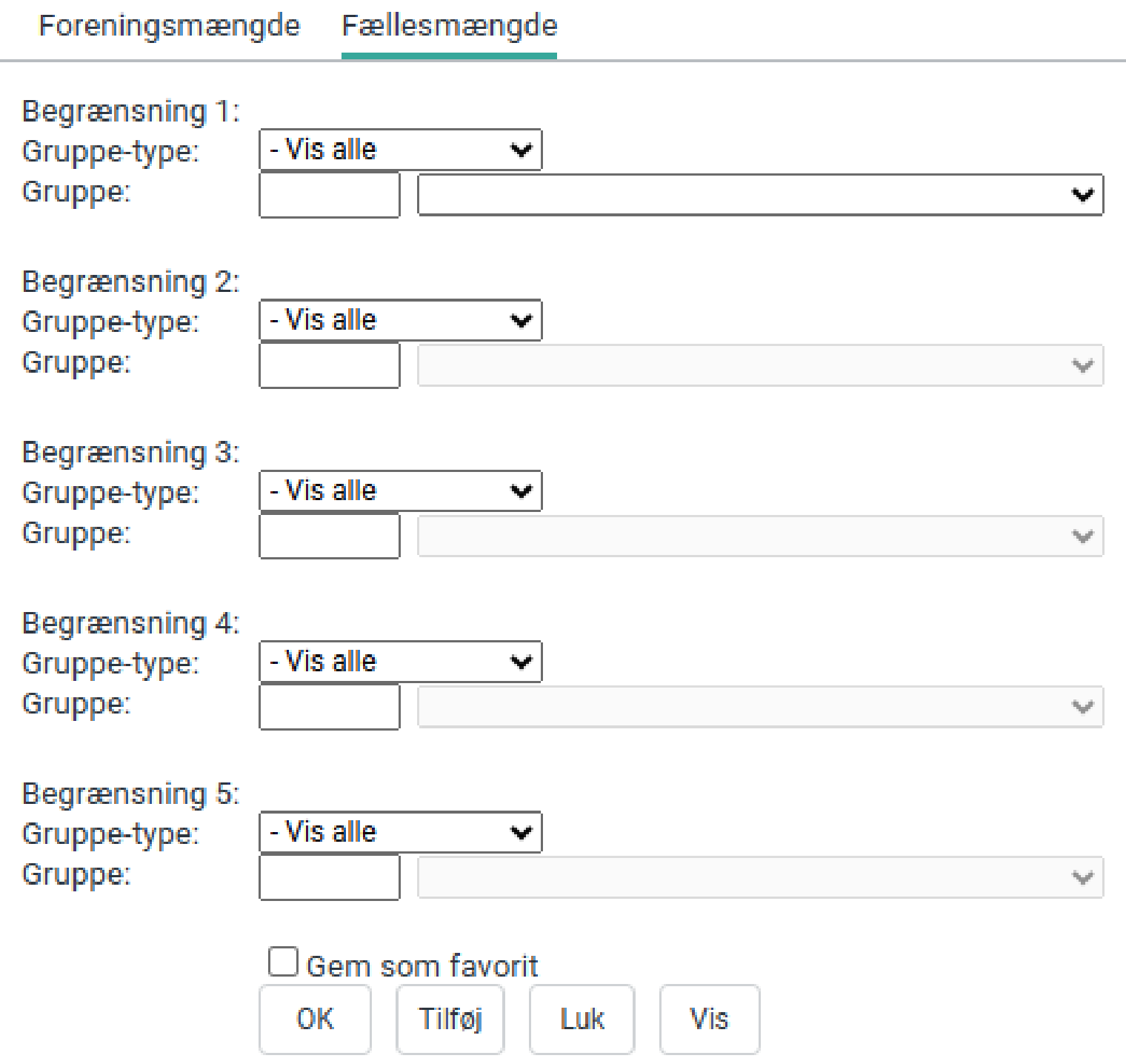
Her vælges den ansvarlige gruppe for dokumentet. Ved tryk på de tre prikker … kan du vælge mellem de grupper i systemet, der kan benyttes i D4Handbooks. Afhængigt af opbygningen af gruppestrukturen i dit system, vil du enten skulle bruge foreningsmængde eller fællesmængde af grupper.
Når en gruppe er valgt, kan du klikke på Tilføj for at tilføje gruppen til dokumentet. Dialogboksen forbliver åben, og flere grupper kan vælges. Hvis du klikker OK, så tilføjes gruppen og dialogboksen lukkes. Hvis du vælger en gruppe og klikker Vis, så kan du se, hvilke personer der er medlemmer af den valgte gruppe/fællesmængde.
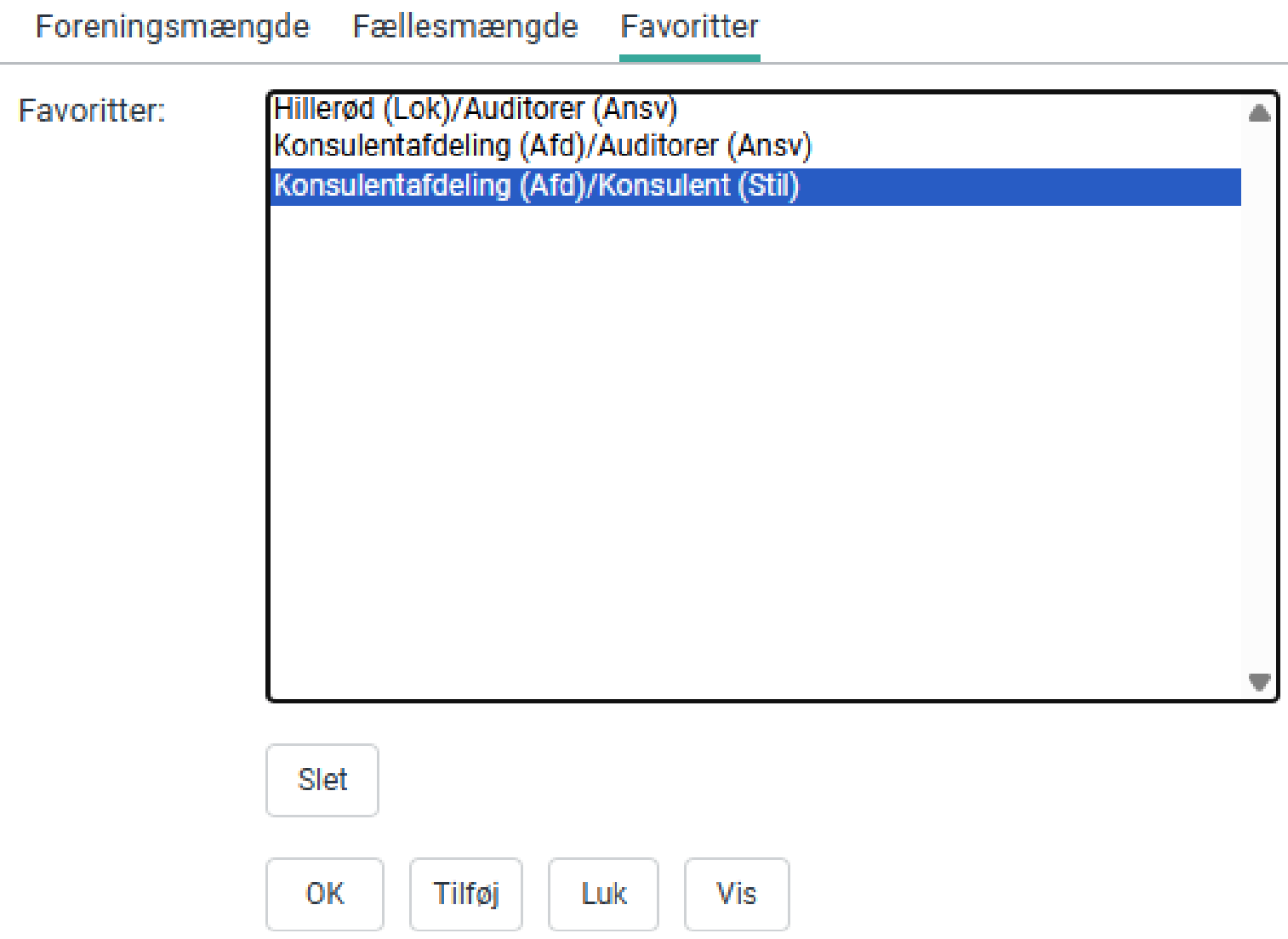
Grupper kan fremfindes ved filtrering ud fra enten gruppetype og/eller søgning direkte på gruppenavn i søgefeltet udfor Gruppe. Det er også muligt, at søge på gruppernes kortnavn, som er det, der vises i parentes efter gruppenavnet. Det er muligt at gennem en fællesmængde som favorit. Når du har gemt en fællesmængde som en favorit, fremkommer en ny fanen Favoritter. Du kan benytte dine favoritter til at vælge dokumentansvarlig og dokumentbrugere etc. Det er muligt af fjerne en favorit fra listen ved at markere favoritten og herefter klikke på Slet knappen. Hvis dokumentansvarlig eller bruger er fundet via Fællesmængde vil gruppen være angivet med en / mellem de forskellige afgrænsningsgrupper fx Produktionsleder/Slagelse. Hvis du tidligere har oprettet dokumenter og valgt ansvarlige, vil den senest benyttede blive valgt som default, når du opretter et nyt dokument, og de øvrige benyttede vil være at finde i dropdownboksen. Hvis du ønsker at nulstille dropdownboksen, så dine tidligere valg ikke længere vises, skal du klikke på X til højre for boksen. |
| Redaktørgruppe |
Systemindstilling: Mulighed for at sætte en gruppe på som redaktør af et dokument. Gruppen vælges på samme måde som Ansvarlig. Bemærk: Det er ikke muligt at anvende fællesmængder som redaktørgrupper. Alle medlemmer af en valgt gruppe, vil ikke få vist dokumentet i opgaveruden Under udarbejdelse. Det er kun den person, der er valgt i Redaktørfeltet, der får dokumentet vist i opgaveruden (se nedenfor). Hvis ingen personredaktør er valgt, går mail vedr. høring/udgivelse til op til 10 medlemmer af redaktørgruppen. Redaktørgruppe er en systemindstilling, som skal slås til, hvis den ønskes benyttet. |
Systemindstilling
Med denne systemindstilling er det muligt at sætte en gruppe på som redaktør af et dokument.
| Redaktør |
Her vælges den, der er ansvarlig for redigering af dokumentet. Så længe et dokument er under redigering, vil redaktøren få dokumentet vist i sin opgaverude. Herudover er det redaktøren, der modtager kommentarer i forbindelse med høring-/godkendelsesprocessen. Ved oprettelse af nye dokumenter indsættes opretter automatisk i redaktørfeltet. Ved oprettelse af nye versioner af dokumenter indsættes opretter også som redaktør, selvom det er en anden person, der står som redaktør på den gyldige version af dokumentet. Hvis den oprindelige redaktør ønskes bibeholdt ved nye versioner, kan systemet sættes op til dette via en systemindstilling. Hvis du tidligere har oprettet dokumenter og valgt redaktører, vil disse være at finde i dropdownboksen. Hvis du ønsker at nulstille dropdownboksen, så dine tidligere valg ikke længere vises, skal du klikke på X til højre for boksen. Ved tryk på de tre prikker … foran feltet er det muligt at fremsøge andre personer, ved enten at angive gruppetilhørsforhold, initialer eller navn. Se billede nedenfor. |
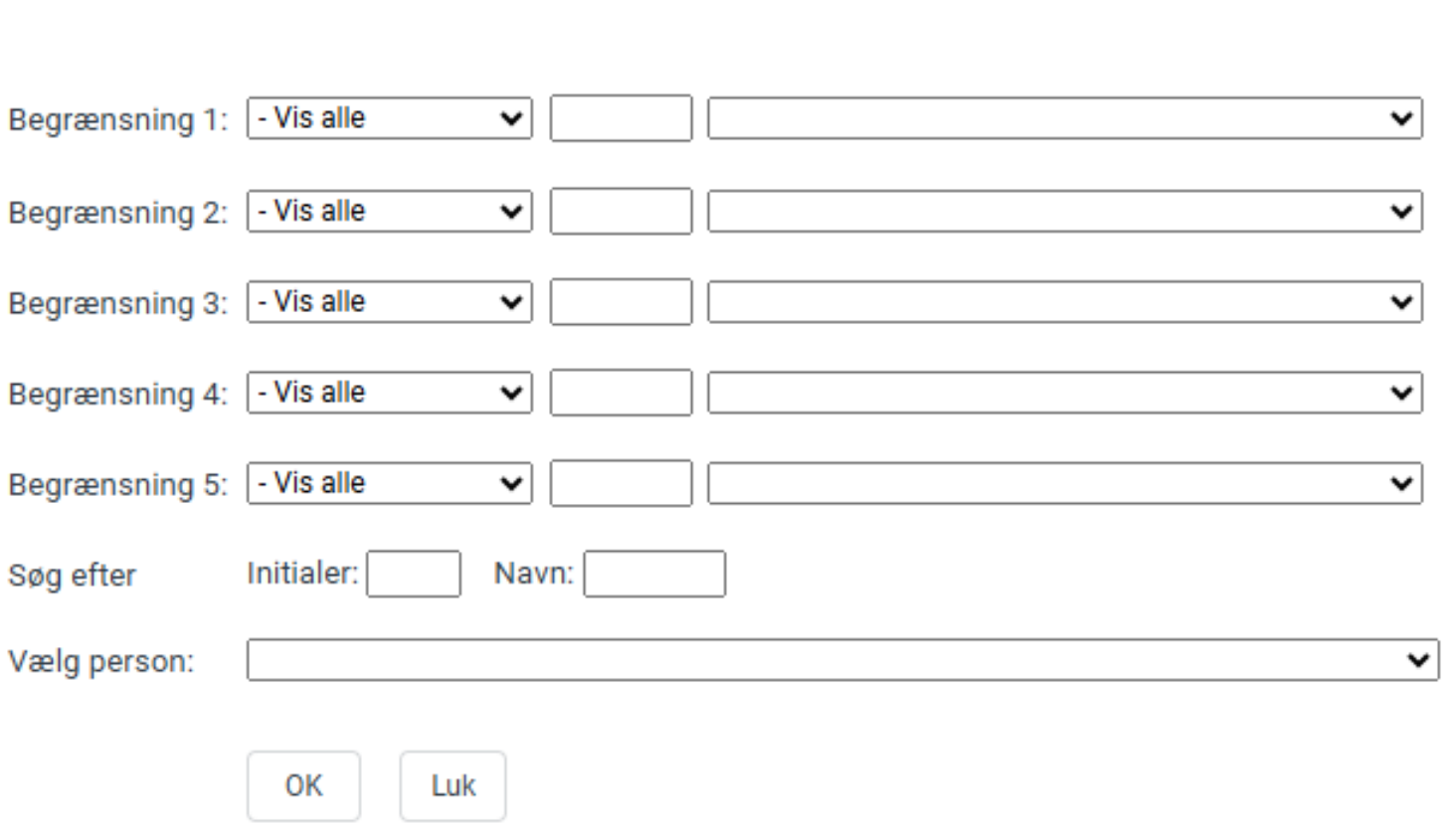
Systemindstilling
Via denne systemindstilling er det muligt at den oprindelige redaktør bibeholdes ved nye versioner.
| Forfatter | Systemindstilling: Muligt at indsætte en forfatter på dokumentet. Ved angivelse af forfatter kan du gøre brug af eksterne personer. Forfatter kan blive vist i dokumenthovedet, men giver ingen rettigheder til redigering. |
Systemindstilling
Via denne systemindstilling bliver det muligt at indsætte en forfatter på dokumentet. Det er muligt at indsætte eksterne personer.
Se også
Mere om eksterne personer som fx forfatter på et dokument.
| Revideret | Systemindstilling: Muligt at angive på et dokument, hvem der senest har udarbejdet en revidering af dokumentet. Ved angivelse af Revideret kan du gøre brug af eksterne personer. Rollen giver ingen rettigheder til redigering. Dato for denne revidering noteres under Dato. |
Systemindstilling
Denne systemindstilling gør det muligt at angive hvem der senest har udarbejdet en revidering af dokumentet.
Se også
Mere om hvordan eksterne personer kan benyttes til revidering.
| Udgiver | Systemindstilling: Her kan vælges, hvem der skal være udgiver af dokumentet. Der kan vælges blandt udgivere på håndbogen. Ved afsendelse til udgivelse kan redaktøren vælge en anden udgiver. |
Systemindstilling
Med denne systemindstilling, kan du vælge, hvem der skal være udgiver af dokumentet.
Se også
Se mere om udgiver.
| Bruger | Systemindstilling: Hvis du ønsker, at en specifik person skal være bruger af dokumentet, kan denne vælges her. Ved tryk på de tre prikker foran feltet er det muligt at fremsøge en person, ved enten at angive gruppetilhørsforhold, initialer eller navn. Den valgte person vil ikke fremgå af feltet dokumentbrugere i dokumenthovedet. |
Systemindstilling
Med denne systemindstilling kan du vælge en særlig person som bruger af et dokument.
| Brugere |
Her vælges, hvilke brugergrupper dokumentet er rettet mod. Ved at trykke på + knappen, fremkommer en boks, hvor du kan udvælge de forskellige grupper. Hvis der skal vælges flere holdes Ctrl nede, mens der klikkes på de øvrige grupper. Det er også muligt at vælge dokumentbrugere via fællesmængder. For at fjerne en/flere grupper fra dokumentet igen, markeres den/de grupper i boksen, og der trykkes på knappen – . Ønskes alle grupper fjernet på én gang klikkes på knappen x. Når et dokument udgives i en versionslåst håndbog, har du mulighed for nemt at advisere medlemmer af den/de grupper er er valgt som brugere, med en mail om, at der foreligger en ny version af dokumentet, samt at de evt. skal trænes i denne. Træningen kræver, at funktionen er slået til. |
Se også
Mere om træning i en håndbog.
| Brugertype 2 og 3 | Ved opsætning af håndbogen har du mulighed for at angive alternative brugergrupper. I eksemplet nedenfor er brugertype 2 og 3 kaldt hhv. Til orientering og Interessenter. Her kan du vælge grupper, der har mulighed for at få mail ved udgivelse af et dokument på lige fod med brugere, samt at grupperne kan blive vist i dokumenthovedet. Dette afhænger igen af opsætningen for disse to typer. |
Se også
Mere om brugertyper i dokumenter.