

Under Redigering af håndbog har du mulighed for at tilgå fanen Dokumenter. Her kan du foretage indstillinger, der gælder for dokumenterne i den pågældende håndbog.
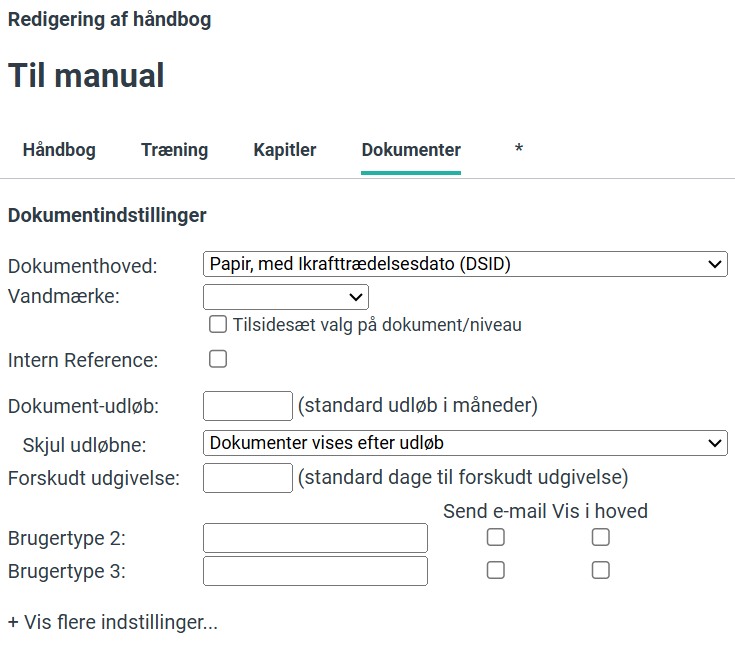
| Dokumenthoved |
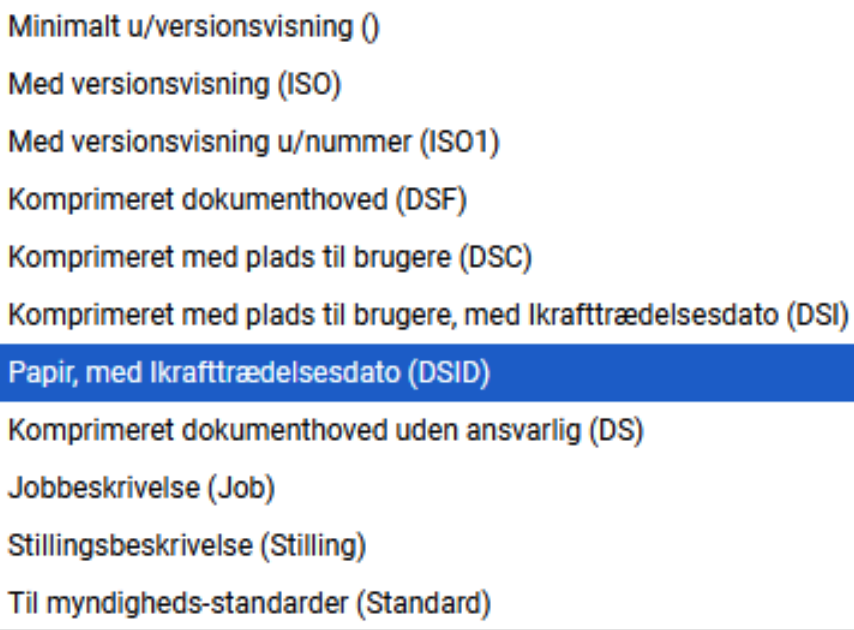
Her vælges, hvilket design håndbogens dokumenthoved skal have. Bemærk: Dokumenthovedet Til myndighedsstandarder benyttes til opbygning af håndbøger indeholdende en myndighedsstandard, fx DS/EN ISO 9001:2026. Bemærk: Dokumenthovedet Papir m. Ikrafttrædelsesdato ændrer layout på hele dokumentvisningen og ikke kun dokumenthovedet. |
| Vandmærke (Systemindstilling) | Se mere om vandmærker i et seperat indlæg om dette. |
Se også
Se mere om anvendelse af vandmærker med en systemindstilling.
| Intern Reference |
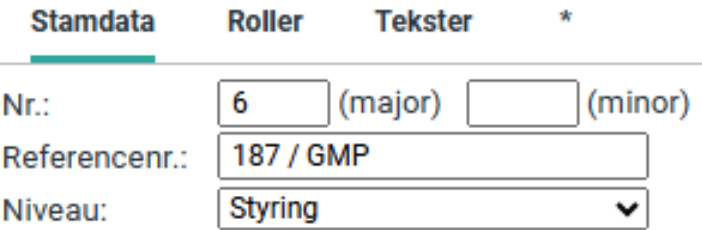
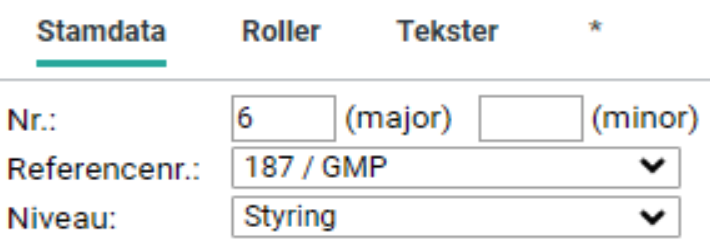
Hvis du på de enkelte dokumenter ønsker at tilføje et ekstra felt, fx et nummer eller en reference til et andet system, som skal vises i dokumenthovedet, skal du vinkle af i boksen. Der åbner nu to nye felter. I det første felt angives navnet på feltet. Dette navn vises efterfølgende i dokumenthovedet. I eksemplet nedenfor er navnet på feltet Referencenr. og redaktøren kan indsætte et nummer i dokumenthovedet. Optionen Låst til definerede værdier giver administrator/håndbogsredaktør mulighed for at styre, hvad der kan angives i feltet. Vælges denne option, vil kapitel- og dokumentredaktører kun have mulighed for at vælge mellem allerede angivne værdier på gyldige versioner og udkast, dvs. feltet bliver til et dropdownfelt i stedet for et fritekstfelt. |

| Dokumentudløb |
Her kan du overordnet for håndbogen angive, hvor mange måneder et dokument har til udløb fra godkendelsesdatoen. Når der oprettes et nyt dokument/en ny version, så tildeles denne værdi automatisk. Redaktøren kan ændre dette for det enkelte dokument på selve dokumentet. |
Systemindstillinger
- Hvis udløb ønskes beregnet fra udgivelsesdato, i stedet for godkendelsesdato, kan dette ændres via en systemindstilling.
- Systemet kan sættes op til en fast værdi for dokumentudløb, så det ikke kan redigeres, af hverken håndbogs- eller dokumentredaktør. Dette er ligeledes en systemindstilling.
- En anden systemindstilling gør det muligt at definere et maksimalt antal måneder for udløb på et dokument. Det er også muligt, via en systemindstilling, at give redaktøren mulighed for at ændre i udløbsdato på udgivne dokumenter, uden de skal godkendes og udgives på ny.
- Når et dokument har overskredet udløbsdato vil det stadig blive vist i håndbogen. Det er muligt, via en systemindstilling, at der på dokumentet vises teksten Udløbsdato for dokumentet er overskredet under dokumenthovedet, eller du kan få vist et vandmærke med Dokument udløbet.
- Det er via en anden systemindstilling muligt at få vist en advarsel i dokumentet om, at det er udløbet samt at få vist udløbsdatoen, når denne er overskredet.
- En anden systemindstilling vil bevirke, at udløbne dokumenter vises med rød skrift i redaktørens indholdsfortegnelse.
Se også
Mere om ændring af udgivne dokumenter.
| Advisering dage før (Systemindstilling) |
Hvis din virksomhed har advisering ved dokumentudløb opsat, kan du angive Advisering, dage før, som er det antal dage før udløb, der skal adviseres for den givne håndbog, hvis det skal afvige fra standardopsætningen for systemet. Hvis du ønsker flere adviseringer, er det muligt at angive en semikolonsepareret liste som fx: 30;14;1 hvis du ønsker advisering hhv. 30, 14 og 1 dag før udløb. Når du angiver et tal i feltet, åbnes der mulighed for, at du også kan ændre på modtager af adviseringen. |
Systemindstilling
Via en systemindstilling er det muligt at antal dage før udløb, kan afvige fra standardopsætningen for systemet.
| Påmindelse (Systemindstilling) | Her kan du overordnet for håndbogen angive, hvor mange måneder et dokument har til påmindelse fra godkendelsesdatoen. Når der oprettes et nyt dokument/en ny version, så tildeles denne værdi automatisk. Redaktøren kan ændre dette for det enkelte dokument. Påmindelse bruges typisk, hvis der ønskes påmindelser på dokumenter, hvor der ikke benyttes udløb. |
Systemindstilling
Med denne systemindstilling kan du overordnet for håndbogen, angive hvor mange måneder et dokument har til påmindelse fra godkendelsesdatoen.
| Advisering, dage før |
Hvis det ønskes, at systemet skal sende en påmindelse vedr. dokumenter, kan du få sat en advisering op til dette. Du kan herefter angive antal dage før påmindelse der skal adviseres for den givne håndbog, hvis det skal afvige fra standardopsætningen for systemet. Hvis der ønskes flere adviseringer, er det muligt at angive en semikolonsepareret liste som fx: 30;14;1 hvis du ønsker advisering hhv. 30, 14 og 1 dag før påmindelsen. Når du angiver et tal i feltet, åbnes der nu mulighed for at du også kan ændre på modtager af adviseringen. |
| Forskudt udgivelse (Systemindstilling) |
Hvis du på dit system har slået systemindstillingen til vedr. forskudt udgivelse, vil det sige, at du kan angive en udgivelsesdato frem i tiden ved udgivelse af dokumenter. Indstillingen kan være praktisk, hvis medarbejdere skal trænes i et dokument forud for udgivelse. |
Systemindstilling
Med denne systemindstilling kan du angive en udgivelsesdato frem i tiden ved udgivelse af dokumenter.
Se også
Mere on udgivelse af dokument som redaktør samt forskudt udgivelse.
| Brugertype 2 |
Her kan du angive, om du ønsker en alternativ brugertype tilknyttet dokumenterne i håndbogen, fx interessenter. Du angiver navnet på typen samt om medlemmerne i denne type, skal have mulighed for automatisk at blive sat til at modtage en e-mail, når der foreligger en ny version af dokumentet. Herudover skal du angive, om typen skal vises i dokumenthovedet. Denne brugertype får ikke dokumenter til træning og vil heller ikke få vist dokumenterne i oversigter med Dokumenter jeg er bruger af. Brugertypen benyttes ofte, enten for at kunne advisere en gruppe om, at der er kommet en ny version af dokumentet, eller til at give adgang til dokumenter i håndbøger der er sat til Læseadgang kun for valgte dokumentbrugere, og hvor gruppen ikke er primær bruger på dokumentet, men alligevel godt må kunne se og læse dokumentet. |
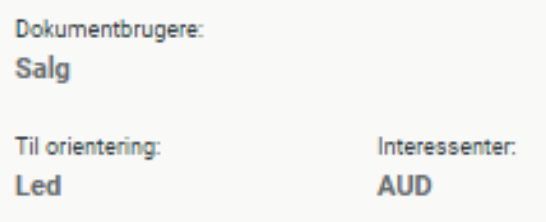
| Brugertype 3 | Samme som brugertype 2. Brugertype 3 kan fx benyttes sammen med D4App, hvis du ønsker automatisk at pushe dokumenter til udvalgte brugeres D4App. |
Se også
Mere om push af dokumenter til D4App.
Flere Dokumentindstillinger
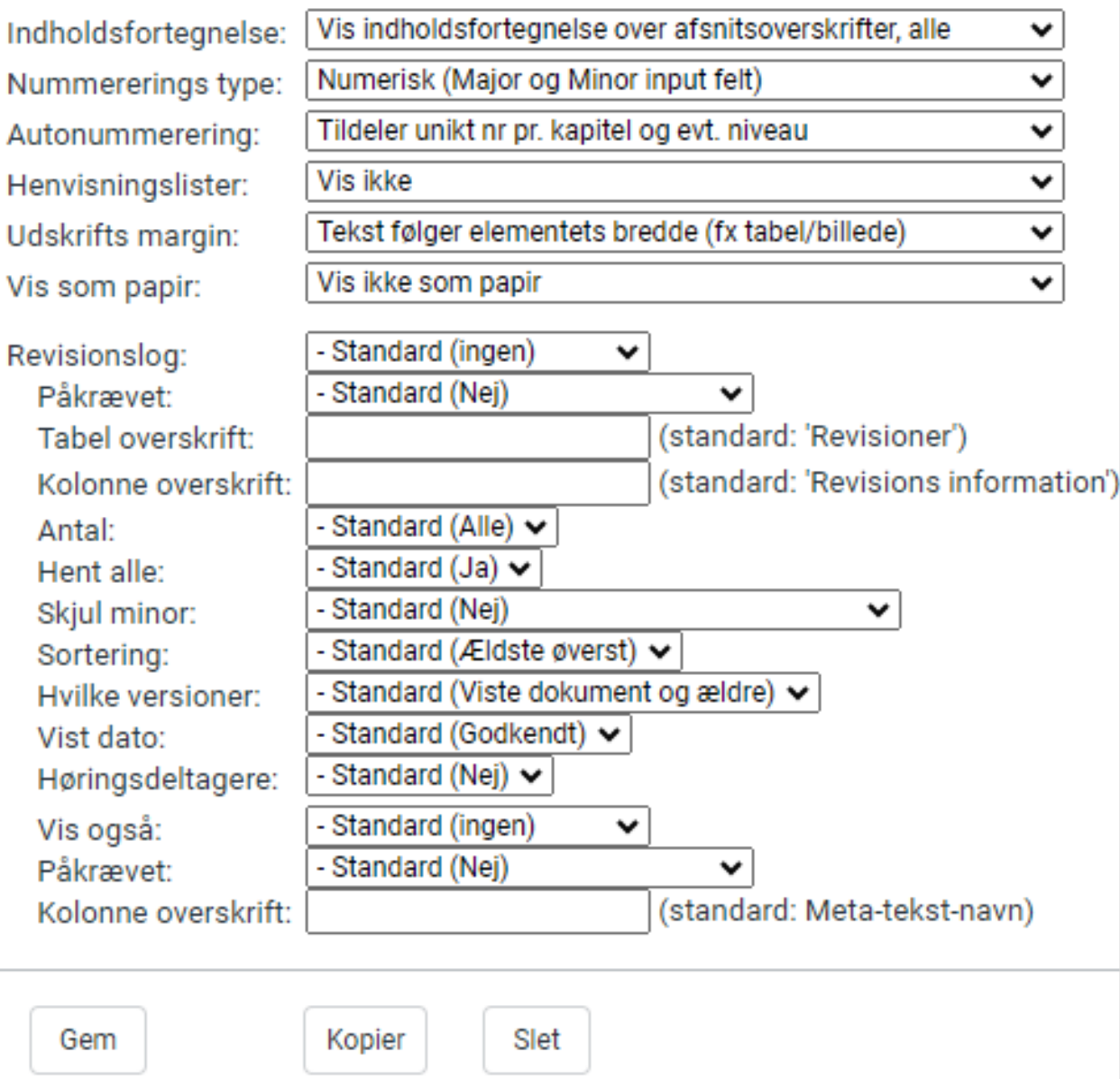
| Indholdsfortegnelse |
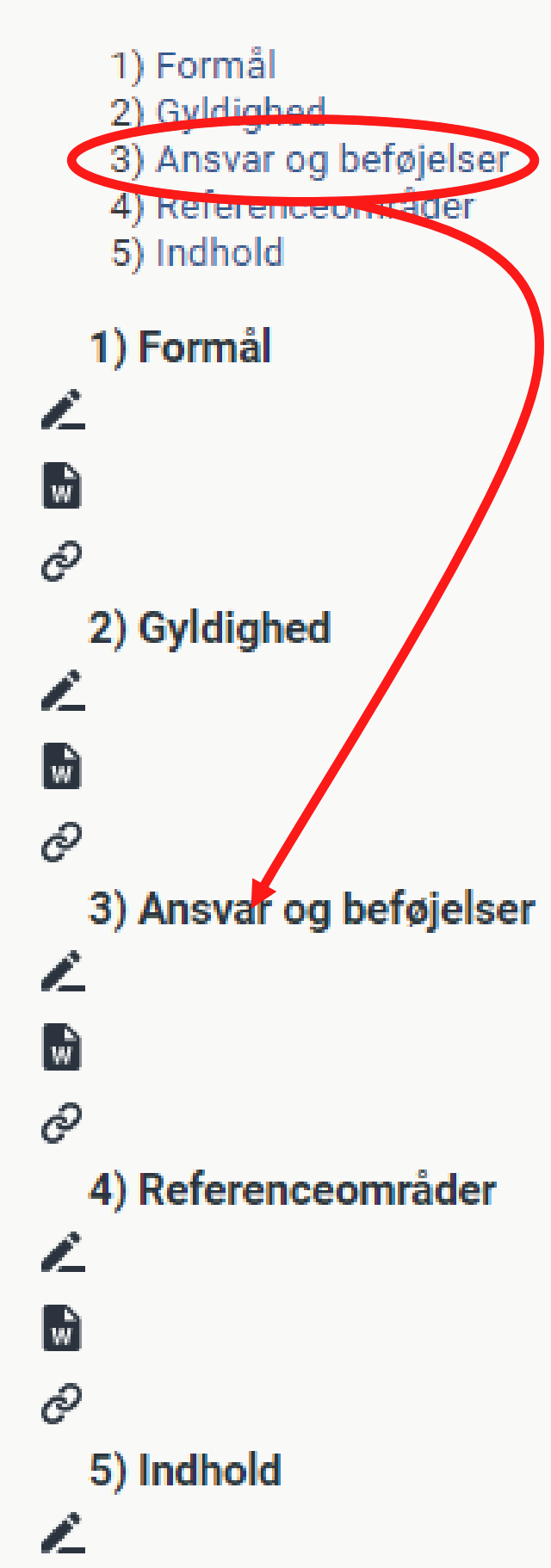
Vælges Vis indholdsfortegnelse over afsnitsoverskrifter, alle, vises afsnitsoverskrifter i en indholdsfortegnelse øverst i alle dokumenter i håndbogen. Afsnit kan enten komme fra standarddokumentafsnit, skabeloner eller redaktøren kan selv have oprettet afsnit. Ved klik på et afsnit i indholdsfortegnelsen, springes der automatisk fra indholdsfortegnelsen ned på afsnittet. Det er muligt at få vist enten alle afsnitsoverskrifter i indholdsfortegnelsen, eller det kan begrænses til kun at vise niveau 1, niveau 1-2, eller niveau 1-3. Vælges Vis ikke indholdsfortegnelse bliver afsnitsoverskrifterne ikke vist automatisk i en indholdsfortegnelse i dokumenterne. Redaktøren kan altid selv til- eller fravælge indholdsfortegnelsen på de enkelte dokumenter. |
Se også
Mere om udfyldelse af dokumenthoved.
| Nummereringstype |
Numerisk (Major og Minor inputfelt): Dokumentnummeret vises som tal, og du har mulighed for autonummerering (se nedenfor). Benyttes denne nummereringstype, vil dokumentnummeret blive vist i dokumenthovedet som en kombination af initial for dokumentniveau, kapitelnummer og dokumentnummer. Benyttes øvrige nummereringstyper vises kun dokumentnummeret i dokumenthovedet. Alfabetisk (1 inputfelt): Du får, ved angivelse af dokumentnummer, et stort felt at skrive i. Dokumenter sorteres alfabetisk. Hvis du ændrer til denne indstilling, efter der er oprettet dokumenter i håndbogen, vil disse miste deres numre i visningen. Ved alfabetisk nummerering vil en liste af dokumenter, fx til brug ved oprettelse af link mv., blive inddelt på kapitler i stedet for numeriske dokumentnumre. Ved alfabetisk nummerering kan med fordel benyttes Autonummerering: Tildeler ikke automatisk dok.nr. (se nedenfor). Alfabetisk og numerisk: Muligt at benytte både alfabetisk og numerisk dokumentnummer. Alfabetisk del vil stå først. ”Numerisk og alfabetisk”: Muligt at benytte både numerisk og alfabetisk dokumentnummer. Numerisk del vil stå først. |
| Nummeropbygning (Systemindstilling) | Det er muligt, via denne systemindstilling, at få adgang til at opbygge dokumentnumre ud fra forskellige elementer fra håndbogen, kapitler, dokumenter og niveauer. I feltet vælges, hvilken nummeropbygning/sekvens du ønsker at benytte på håndbogen, ud fra sekvenser defineret af administrator. |
Se også
Via denne systemindstilling kan du få adgang til at opbygge dokumentnumre ud fra forskellige elementer fra håndbogen, kapitler, dokumenter og niveauer.
Se også
Mere om systemindstillingen med opsætning af sekvenser.
| Autonummerering |
Har du ved dokumentoprettelse ikke selv givet et dokument et nummer, så har systemet mulighed for automatisk at tildele det næste nummer i rækken indenfor følgende kriterier. Der sammenlignes på dokument major/minor numre.
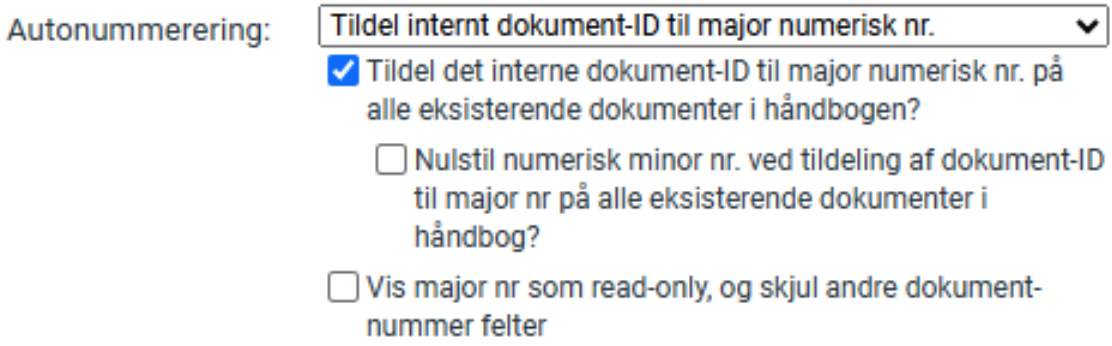
Hvis du vælger ”Tildel internt dokument-ID til major numerisk nr.”, hvor dokument-ID automatisk tildeles til major dokumentnr. når et nyt dokument oprettes, får du yderligere valgmuligheder. Du kan her vælge at erstatte eksisterende major dokumentnumre på alle dokumenter i håndbogen med Dokument-ID, og i den forbindelse kan du yderligere vælge at alle minor-numre på dokumenter skal nulstilles. |
| Henvisningslister |
Her vælges, om du ønsker at vise en samlet liste over de interne links og henvisninger, der er lavet på hvert enkelt dokument. Henvisningerne bliver vist nederst i dokumentet, hvor der er følgende muligheder:
|
| Udskriftsmargin |
Indstilling i forbindelse med print. Hvis du i dine dokumenter som hovedregel arbejder med, at tabeller, billeder mv., der ikke er bredere end en normal A4-side, kan du med fordel vælge Tekst følger elementets bredde (fx tabel/billede). Bemærk: Beskrivelse rykker ind til indholdsfortegnelse, når der i udskriftsmargin vælges: Følg elementets bredde. |
| Tekst følger elementets bredde (fx tabel/billede) | Bredden af tekstkolonnen sættes til Bredde, og teksten i et afsnit følger en evt. figur eller tabel, der er i afsnittet. Hvis denne går ud over sidekanten i udskriften, gør teksten det også. |
| Tekst følger sidens bredde (højre margin) | Teksten i dokumentet følger højrekanten af siden, og det vil kun være evt. brede figurer, der bliver skåret af ved udskrift. Tekst starter helt til venstre og har ikke indryk under afsnitsnummer i dokumentet. |
| Vis som papir | Kan benyttes sammen med dokumenthoveder der ikke er af typen Papir, for at få et pænere layout på siden. |
| Revisionslog | Her er det muligt at styre opsætning af revisionshistorik/ændringslog for den enkelte håndbog. Loggen bliver vist nederst på dokumenterne, hvori redaktøren selv kan angive informationer om de ændringer, der er foretaget i dokumentet siden sidste revision mv. Indholdet til feltet Revisionsinformation angives af redaktøren i dokumenthovedredigeringen under fanen Tekster. |

Se også
Mere om redigering af dokumenthoved.
| Revisionslog | Her vælges, om loggen skal være slået til for håndbogen ved at vælge den metatekst, som skal indgå som tekstfelt i loggen. |
Se også
Mere om opsætning af metatekster.
| Påkrævet | Her angives om redaktøren skal angive noget i det valgte Revisionslogfelt (metatekst) før dokumentet kan sendes til godkendelse. |
| Tabeloverskrift | Står som standard til Revisioner men kan ændres her. |
| Kolonneoverskrift | Står som standard til Revisionsinformation, men kan ændres her. |
| Antal | Antallet af versioner der vises i tabellen. |
| Hent alle | Hvis der er flere versioner, end der vises i tabellen (jf. Antal ovenfor), kan du her vælge, om brugeren skal have lov til at se disse ved at folde tabellen ud, ved at klikke på den lille trekant, der vil fremkomme øverst til højre i tabellen. |
| Skjul minor | Her vælges det, om minor-nummeret skal vises i revisionsloggen. Som standard er det sat til Nej. Det er muligt at vælge om minor-nummer skal vises når loggen åbnes, eller om det skal vises på den seneste major-version fra start – forstået så minor-nummer vises uden at skulle åbne loggen først. |
| Sortering | Angiv her, om nyeste eller ældste version skal stå øverst. |
| Hvilke versioner | Her angives om kun aktuel og tidligere version skal vises i loggen i bunden af dokumentet, eller om du på alle versioner af dokumentet skal kunne se hele loggen med alle versioner. |
| Vist dato | Vælg om dato, der vises i loggen, er godkendelses- eller ikrafttrædelsesdato/udgivelsesdato. |
| Høringsdeltagere | Indsætter ny kolonne i tabellen, hvor initialer for høringspersoner indsættes. |
| Vis også | Det er muligt at få et tekstfelt mere i loggen, ved at vælge et andet metatekstfelt her. |
| Påkrævet | Angivelse af om det andet tekstfelt skal være påkrævet. |
| Kolonneoverskrift (Systemopsætning) |
Muligt at angive overskrift til det andet tekstfelt. Det er muligt at konfigurere systemet til at vise en 6. kolonne i revisionsloggen, hvortil der kan hentes data fra andre steder i D4InfoNet. |