

For at udgive det godkendte dokument klikkes på Kommentarer/Udgiv*.
* efter Kommentarer/Udgiv angiver, at der er kommet nye kommentarer, siden redaktøren har været inde sidst, og parentesen med (OK 2) angiver, at der er to der har godkendt dokumentet.

Når redaktøren klikker på knappen, vil opgaven forsvinde i godkenders opgaverude, hvis de har godkendt dokumentet.
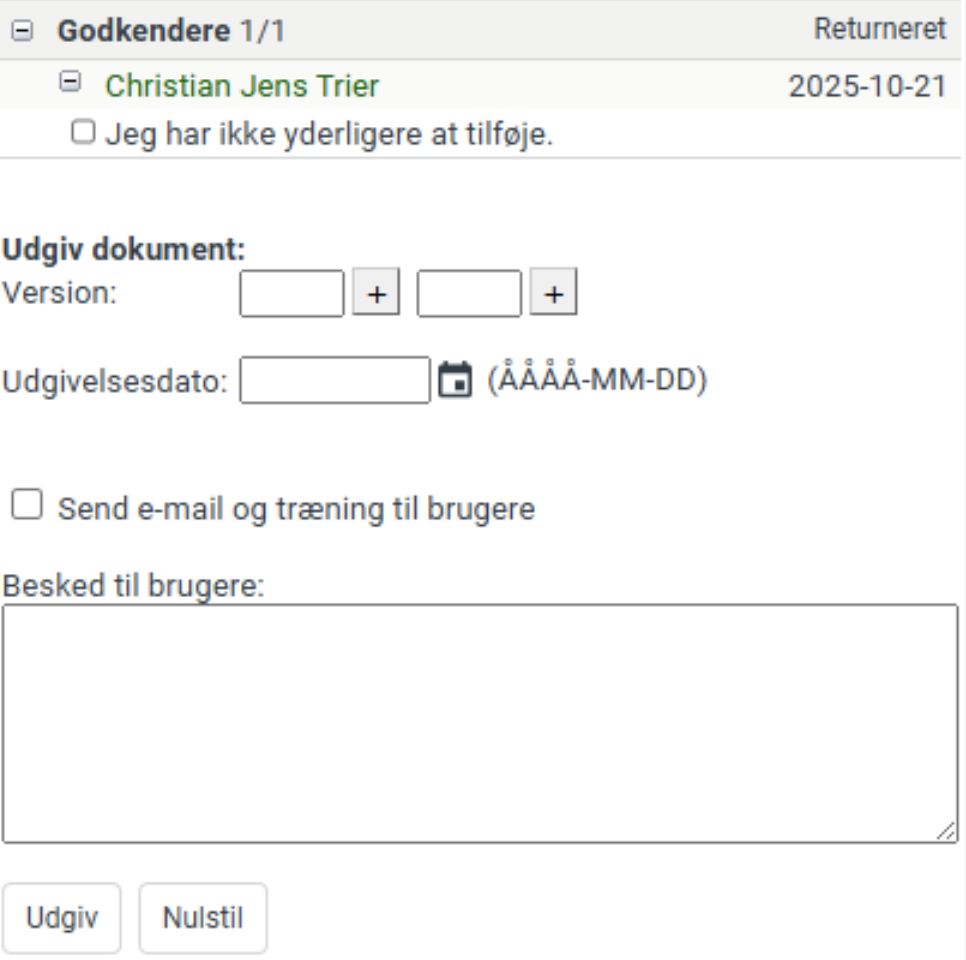
Efter klik på Kommentar/Udgiv kan redaktøren nu, i det højre vindue, give dokumentet et nyt versionsnummer.
Version
Her sættes versionsnummeret. I det første felt kan vælges Version (major) nummer ved at klikke på +, og i det næste felt kan evt. vælges Dokumentversion (Minor), ligeledes med +.
Det er muligt at sætte forskellige systemindstillinger vedr. versionsnummereringen af dokumenter:
- Automatisk tildeling af versionsnr. ved udgivelse
- Slå brug af minor-nr. fra
- Muligt at redigere major- og minor-versions-nr. på nye versioner. Dvs. + knapperne fjernes, og der kan skrives direkte i feltet
- Hvis du vælger at versionsnummer kun kan ændres med 1 trin, så kan du få mulighed for, at minor-nummer også kan øges med 1 ved skift til majorversion
- Muligt at få vist et 0 (i stedet for ingenting) som minor-versionsnummer i visning, hvis der ikke er valgt noget minor-nummer eller hvis der er valgt 0
Systemindstilling
Med flere systemindstillinger er det muligt at styre information omkring versionsnummerering.
Udgivelsesdato (Systemindstilling):
Her kan angives en udgivelsesdato. Hvis intet angives udgives dokumentet med det samme. Det er muligt at sætte udgivelsesdato frem i tiden, på et dokument således at det først bliver aktivt på en given dato. Herved har du bl.a. mulighed for at sende et dokument i træning, inden det bliver gyldigt i systemet.
Systemindstilling
Med denne systemindstilling kan der angives en udgivelsesdato.
Se også
Mere om forskudt udgivelse.
Send e-mail og træning til brugere/Send e-mail til brugere
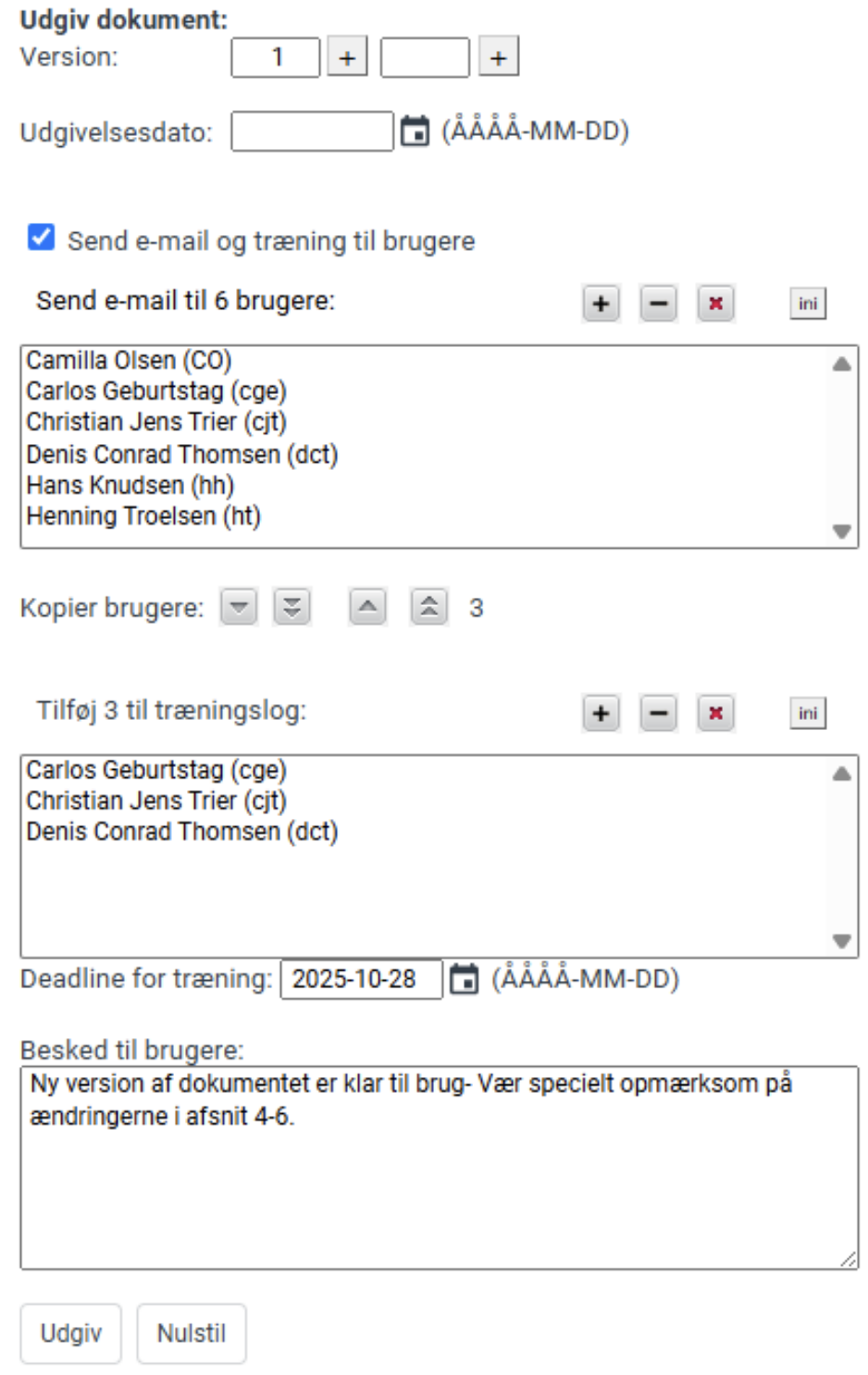
Hvis du ønsker at sende dit dokument i træning (dette skal være slået til på håndbogen) og/eller du ønsker at sende en mail til brugerne om, at dokumentet er blevet opdateret, klikkes af i boksen ud for Send e-mail og træning til brugere/Send e-mail til brugere. Hvis der klikkes her åbner nogle flere felter i vinduet.
Se også
Mere om opsætning af en håndbog.
Systemindstilling
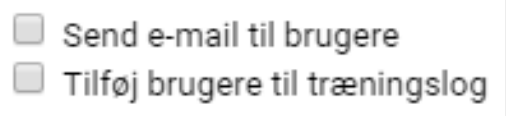
Det er muligt, via en systemindstilling, at få opsplittet udsendelse af mail og træning, således at du fx kan sætte træning til at blive tilføjet som default til et dokument, uden at det behøver at hænge sammen med, om der bliver sendt mail som default.
Se også
Mere om e-mail ved udgivelse samt om træning ved opsætning af håndbog.
Send e-mail til x brugere
Her er listet de personer, der står som brugere af dokumentet samt de personer, der evt. står under brugertype 2 og 3.
Se også
Mere om brugertyper under dokumenter.
Bemærk: benyttes gruppen Alle sendes e-mail til alle registrerede brugere.
Du kan enten slette eller tilføje nye personer til listen ved +/- knapperne. Ved klik på x slettes alle brugere i boksen på én gang. Klikkes på knappen ini indsættes initialer i feltet Besked til brugere for alle valgte brugere, der skal modtage en mail.
Kopier brugere
Det er muligt at kopiere brugere fra e-mailmodtager til træningslog og modsat via de små pile op og ned. En enkelt pil kopierer den markerede bruger. En dobbeltpil kopierer alle brugere i det respektive felt. Efter kopiering vises antallet af personer kopieret efter knapperne.
Tilføj x til træningslog
Her er listet de personer, der står som brugere af dokumentet, hvis indstillingen Træning = Tilføj brugere er sat i håndbogsopsætningen. Du kan enten slette eller tilføje nye personer til listen ved +/- knapperne. Ved klik på x slettes alle brugere i boksen på én gang.
Se også
Mere om opsætning af håndbog samt yderligere vedr. træning.
Bemærk: Brugere tilføjet dette felt, får ikke automatisk tilsendt en e-mail. Kun brugere tilføjet i feltet Send e-mail til x brugere vil få en mail vedr. udgivelse/træning. Brugeren skal altså være tilføjet begge felter, hvis denne både skal tilføjes træningsloggen og have en mail om dette.
Systemindstilling
Via en systemindstilling er det muligt at opsætte, at brugere fra en bestemt gruppe ikke kan modtage træninger.
Deadline for træning
Her angives deadline for træning. Som default er angivet dato ud fra det interval, der er angivet på håndbogen.
Se også
Mere om opsætning af træning under håndbog.
Systemindstilling
Det er muligt, via en systemindstilling, for håndbogsredaktøren at tilføje en kommentar, hvis en træning er udløbet. Denne tekst vil blive vist til brugeren, og kan defineres af håndbogsredaktøren under håndbogsindstillinger.
Besked til brugere
Her kan skrives en besked til de brugere, der modtager en email vedr. dokumentet. Beskeden gemmes også i kommenteringsloggen.
Hvis du i beskedfeltet ønsker at angive initialer for de personer, der modtager e-mail om dokumentet, eller dem der får dokumentet i træning, kan du klikke på de respektive ini-knapper.
Herefter klikkes på Udgiv. Dokumentet tilføjes nu håndbogen, og hvis send e-mail er valgt, vil disse blive udsendt til brugerne. En evt. gammel version af dokumentet er fjernet fra håndbogen og ligger nu gemt i versionslisten og kan til hver en tid kaldes frem.
Systemindstilling
Det er muligt, via en systemindstilling, altid at udsende email til redaktør, forfatter eller godkendere ved udgivelse, også selvom udgiver fravælger at udsende e-mail til brugere.