


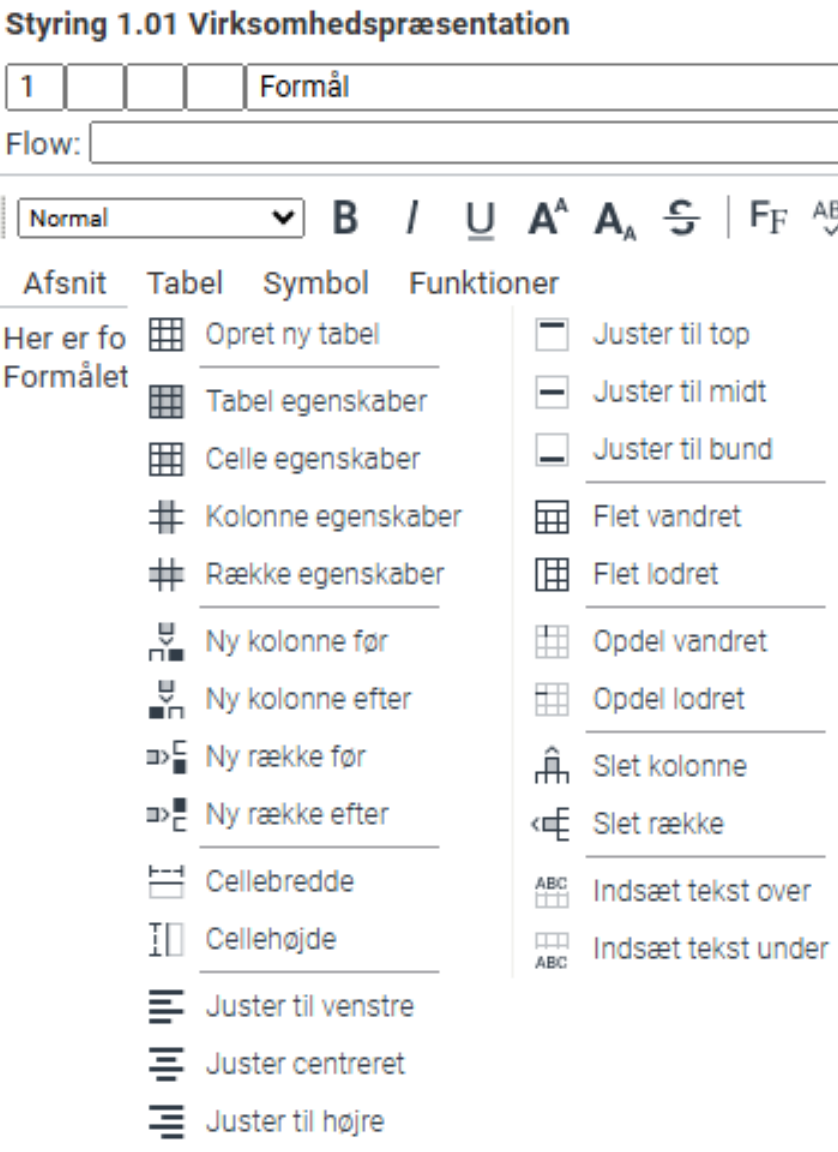
For at oprette en ny tabel i et dokument klikkes på menuen Tabel og herefter klikkes på Opret ny tabel.
Se også
Mere om redigeringsmuligheder.
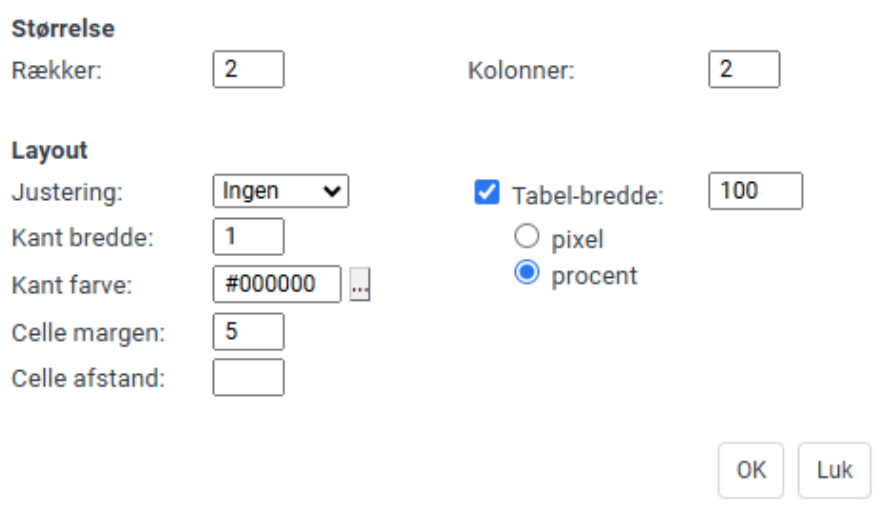
Her defineres, hvor mange rækker og kolonner tabellen skal indeholde samt andre parametre, der beskrives nedenfor.
Størrelse
| Rækker | Her angives, hvor mange rækker tabellen skal indeholde. |
| Kolonner | Her angives, hvor mange kolonner tabellen skal indeholde. |
Layout
| Justering | Her vælges, om tabellen i dokumentet skal være centreret, venstre- eller højrestillet. |
| Kant bredde | Her angives, hvor mange pixels kantbredden skal være i tabellen. |
| Kant farve | Her angives, den farvekode kanten skal have. Klik på de tre prikker for at vælge farve. |
| Celle margin | Afstand fra cellekant til tekst i cellen. |
| Celle afstand | Afstand mellem celler. Giver ikke afstand i yderkanten af tabellen. |
| Tabel-bredde | Hvis der sættes et flueben her, kan du vælge enten pixel eller procent. Hvis der ikke sættes noget flueben bliver tabellens bredde bestemt af indholdet i cellerne. |
| Pixel | Her vælges om bredden på tabellen skal angives i pixels. |
| Procent | Her vælges om bredden på tabellen skal angives i procent (af tekstklummens bredde). |
Når du har defineret størrelsen på tabellen og klikket OK, kan der nu skrives direkte i tabellen.
Ønsker du at ændre størrelsen eller andre egenskaber for tabellen, kan du på forskellig vis få dialogboksen for tabel egenskaber frem.
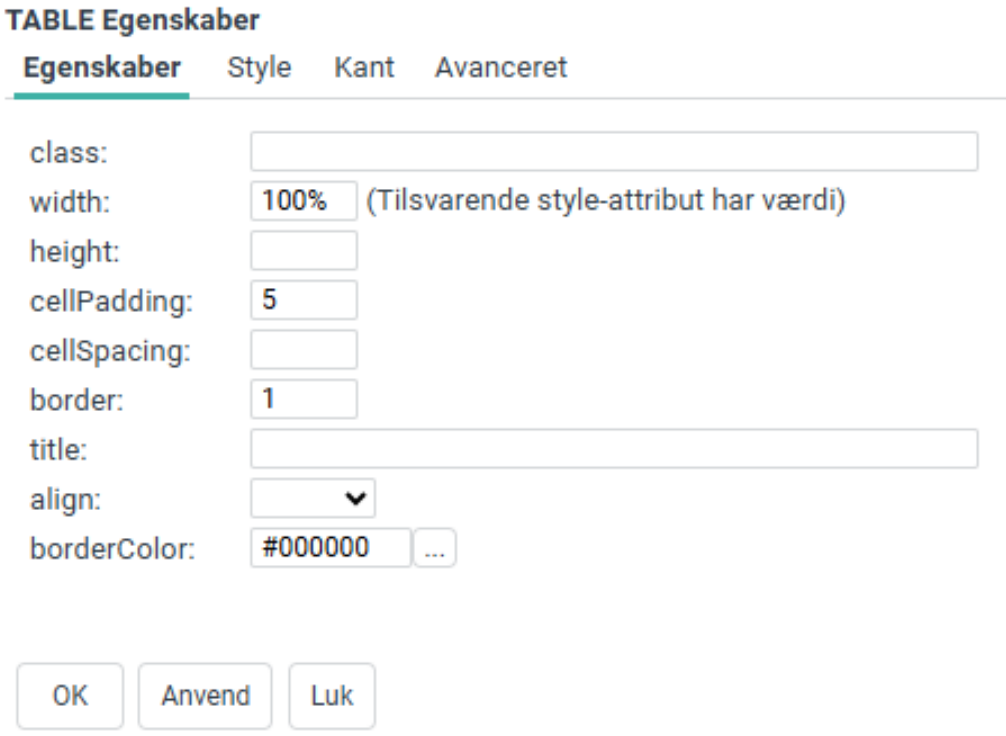
Du kan enten højreklikke i tabellen og vælge egenskaber, eller du kan vælge menuen Tabel og vælge Tabelegenskaber.
Du har også mulighed for at klikke på HTMLinfo-øjet og herefter klikke på TABLE. Tagget vises i linjen nedenunder.
