

Det er muligt at styre, hvilke typer af bilag/referencer, der skal være mulighed for på den enkelte formular, og hvordan de skal repræsenteres. Herunder om det skal være muligt at oprette/slette en reference på et givent trin i processen.
Hvis der på formularer ikke er valgt Ja i tilad Bilag vises dette på Bilagsopsætningen.
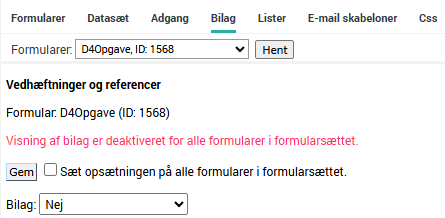
Opsætningen af bilag er delt i tre:
- generel opsætning
- formularvalg
- filtyper
Generel opsætning
Lodret er angivet, hvilke typer henvisninger du kan anvende, fx vedhæfte filer, link til håndbogsdokumenter mv.
Se også
Vedhæftninger og referencer beskriver de forskellige typer links og bilag, der kan tilføjes til en registrering.
Vandret kan angives forskellige attributter, fx må referencen tilføjes, slettes eller vises på dette stadie?
| Tilføj | Mulighed for at tilføje referencer på det givne stadie. |
| Vis eksistens | Visning af eksisterende referencer på det givne stadie. |
| Vis antal | Vinges der af her, vises en overskrift som referencer af denne type vises under, og der angives antal referencer af typen ud for overskriften. Om gruppen skal være åben eller lukket fra start vælges i attributten Vis udfoldet, jf. nedenfor. |
| Vis indhold | Vinges der af her, får brugeren mulighed for at klikke på linket og se indholdet af referencen. |
| Slet egne | Her har brugeren mulighed for at slette sine egne oprettede referencer. |
| Slet alle | Her har brugeren mulighed for at slette alle referencer (også dem vedkommende ikke selv har oprettet). |
| Vis udfoldet | Bruges sammen med Vis antal. Hvis der er vinget af i Vis antal kan du her styre, om gruppen skal være åbnet eller lukket når formularen åbnes. |
| Tillad D4OE | Om bilag af typen Word og Excel må kunne editeres direkte på registreringen ved bruge af D4File. D4File er ikke standardopsætning men tilkøb til D4GenericForms, der gør det muligt at åbne et Word- eller Excel-bilag direkte fra en registrering, foretage rettelser og gemme direkte retur på registreringen igen, uden at skulle uploade ændringerne i en ny fil. |
Se også
| Gem historik | Hører sammen med Tillad D4OE. Vinkles af i denne, gemmes en ny version af bilaget, hver gang der editeres i det. Vinkles ikke af her, overskrives bilaget med de udførte ændringer. |
| Editér alles | Hører sammen med Tillad D4OE. Giver adgang til at editere i alle bilag og ikke kun i egne uploadede bilag. |
| Outlook plugin | Giver mulighed for at kunne benytte Outlook plugin på det givne trin i processen, dvs. kunne vedhæfte mail direkte fra Outlook på en eksisterende registrering. Outlook plugin er ikke standardopsætning, men tilkøb til D4GenericForms. |
Se også
Outlook plug-in gør det muligt at oprette nye registreringer eller vedhæfte mails direkte på eksisterende registreringer fra Outlook.
| Kamera |
Vinges der af her, vil der i forbindelse med vedhæftning af filer, fremkomme et lille kameraikon. Hvis brugeren benytter fx en tablet eller telefon til udfyldelse af formularen, vil et klik på kameraet aktivere enhedens kamera, og brugeren kan tage et billede og vedhæfte direkte til registreringen. Hvis brugeren benytter en enhed som ikke har et kamera, fx en PC, vil klik på kameraikonet åbne stifinder, hvor man kan vælge en fil. |
| Video | Samme funktionalitet som kamera, blot aktiveres enhedens program til video, hvis en sådant findes. |
| Lyd | Samme funktionalitet som kamera, blot aktivers enhedens program til lydoptagelse, hvis en sådant findes. |
| Sortering | Der kan overordnet sættes en sortering for referencer inden for hver type. Der kan sorteres stigende/faldende på hhv. dato, titel, filnavn eller uploader. |
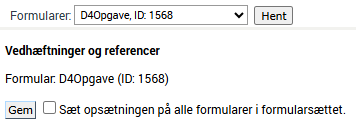
Opsætningen foretages for hver enkelt formular i formularsættet. Du kan lave en standardopsætning for formularsættet på Masterformularen, og hvis du vinger af i Sæt opsætning på alle formularer i formularsættet, så kopieres opsætningen fra Masterformularen ud på afledte formularer når du klikker Gem. Du behøver så kun at tilpasse afledte formularer, hvor det skal afvige fra standardopsætningen.
Formularvalg
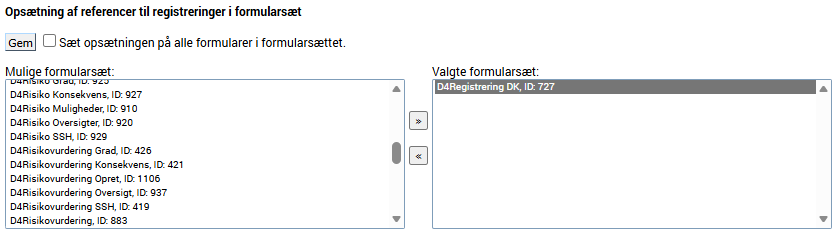
Hvis du ønsker at benytte referencer af typen D4GenercForms, skal du i denne del af opsætningen angive, hvilke formularsæt der må kunne oprettes referencer til.
De formularsæt du vælger her, vil være dem brugerne får vist i dropdownboksen, når de vælger referencer af typen D4GenericForms.
Se også
Referencer giver brugeren mulighed for at oprette links til de formularsæt, der er valgt i opsætningen.
Hvis du vinges af i Sæt opsætning på alle formularer i formularsættet, så kopieres opsætningen fra Masterformularen ud på afledte formularer, når du klikker Gem.
Filtyper – Oprettelse af filtyper
Filtyper benyttes, hvis du skal opdele vedhæftede filer i forskellige typer eller fx kontrollere antallet af filer uploadet på en registrering.

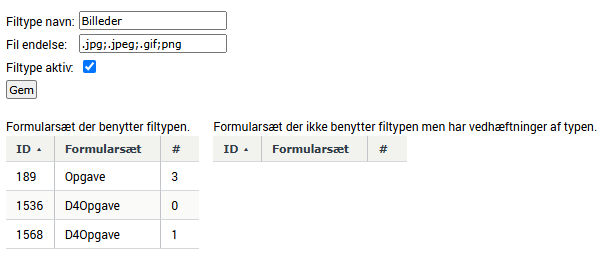
Filtyper oprettes og vedligeholdes på tværs af formularsæt og vælges på de enkelte formularsæt, hvor de ønskes benyttet. Vedligeholdelsen af disse sker under knappen Filtyper.
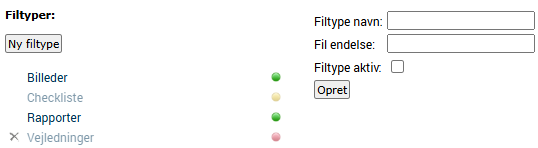
| Filtype-navn | Angiv navn til filtypen. Navnet bliver bl.a. vist i referenceoversigten for brugeren. |
| Filtype-endelse |
Her angiver du typen af filer, der er knyttet til filtypen. Du kan kombinere flere typer under samme filtype. De skal blot adskilles med semikolon ( ; ), fx:
|
| Filtype aktiv |
Her angiver du, om filtypen skal kunne vælges i de enkelte formularsæt. Er der ikke vinget af er Filtyper markeret lysere end de aktive i listen til venstre. Inaktiverer du en Filtype, der har været i brug, så fjernes muligheden for at vælge den i bilagsopsætningen. Hvis den har været valgt i bilagsopsætningen, så markeres linjen i bilagsopsætningen med rødt. For brugeren vil det ikke længere være muligt at vælge denne Filtype, når der oprettes referencer på en registrering, men eksisterende bilag af den givne Filtype vil stadig kunne ses. |
Se også
Opsætning på formularsæt viser, hvilke filtyper der er tilgængelige, og markerer inaktive filtyper i brug med rødt.
Farvemarkering af filtyper i listen:
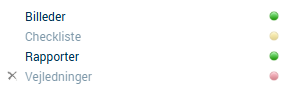
| Grøn | Filtypen er i brug, og der findes bilag af denne type på registreringer. |
| Gul | Filtypen er i brug, men der findes ingen bilag af denne type på registreringer. |
| Blå | Filtypen er ikke i brug, men der findes bilag af denne type på registreringer. |
| Rød | Filtypen er ikke i brug. |
Klikker du på en af typerne, kan du se, i hvilke formularsæt de benyttes.
Filtyper – Opsætning på formularsæt
Under Filtype vælger du den filtype, der ønskes benyttet på det givne formularsæt, og der klikkes Tilføj filtype.

Herefter opsættes attributter for de enkelte filtyper.
| Mindst | Her angiver du, hvor mange filer af denne type du minimum skal vedhæfte, før en registrering kan sendes videre. Kontrollen sker med den øvrige validering af registreringen, dvs. har du markeret i Skip ud for knappen, foretages kontrollen ikke. |
Se også
Funktionen Skip gør det muligt at springe validering over, herunder krav om minimum antal vedhæftede filer.
| Maksimalt | Her angiver du, hvor mange filer af denne type du maksimalt må vedhæfte, før registreringen kan sendes videre. Hvis der ikke er loft på hvor mange bilag af en given type, der kan vedhæftes, så angives -1 i feltet. |
| Sortering | Der kan overordnet sættes en sortering for referencer inden for hver type. Der kan sorteres stigende/faldende på hhv. dato, titel, filnavn eller uploader. |

Se også
Generel opsætning af vedhæftninger og referencer beskriver de øvrige attributter, der kan anvendes på tværs af de enkelte fil- og referencetyper.
Bemærk: Er en filtype overordnet gjort inaktiv (Checkliste i eksemplet ovenfor), bliver den vist med en rød markering i bilagsopsætningen på den enkelte formular, og brugerne vil ikke kunne vælge denne ved vedhæftning af nye filer til en registrering.
Se også
Oprettelse af filtyper beskriver, hvordan filtyper aktiveres og deaktiveres på tværs af formularsæt.
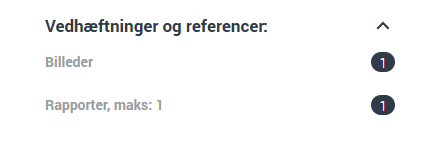
Du kan med fordel vinge af i attributten Vis antal. Derved vises filtypen som overskrift i referencelisten på registreringen. Er der sat et minimum på typerne, så vil de også være angivet i overskriften.
Hvis du vinger af i Sæt opsætning på alle formularer i formularsættet, kopieres opsætningen fra Masterformularen ud på afledte formularer når du klikker Gem.
Tillad bilag på formularer
For at kunne vedhæfte bilag og referencer på registeringerne skal der på de afledte trin vælges:
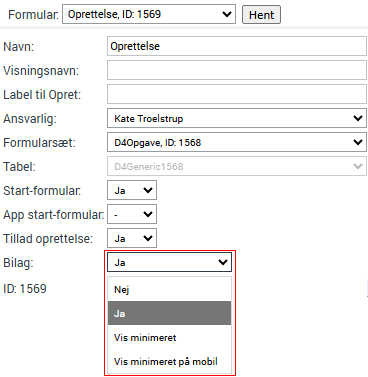
| Nej | Bilagsområdet vises ikke og det er ikke muligt at vedhæfte bilag. |
| Ja | Bilagsområdet vises som standard udfoldet og det er muligt at vedhæfte bilag. |
| Vis minimeret | Bilagsområdet er foldet sammen, og brugeren kan folde området ud ved klik på klips. |
| Vis minimeret på mobil | Bilagsområdet er kun foldet sammen hvis registrering åbnes på en mobil enhed, og brugeren kan folde området ud ved klik på klips. |
Se også
Mere om hvordan du som bruger vedhæfter bilag og referencer