

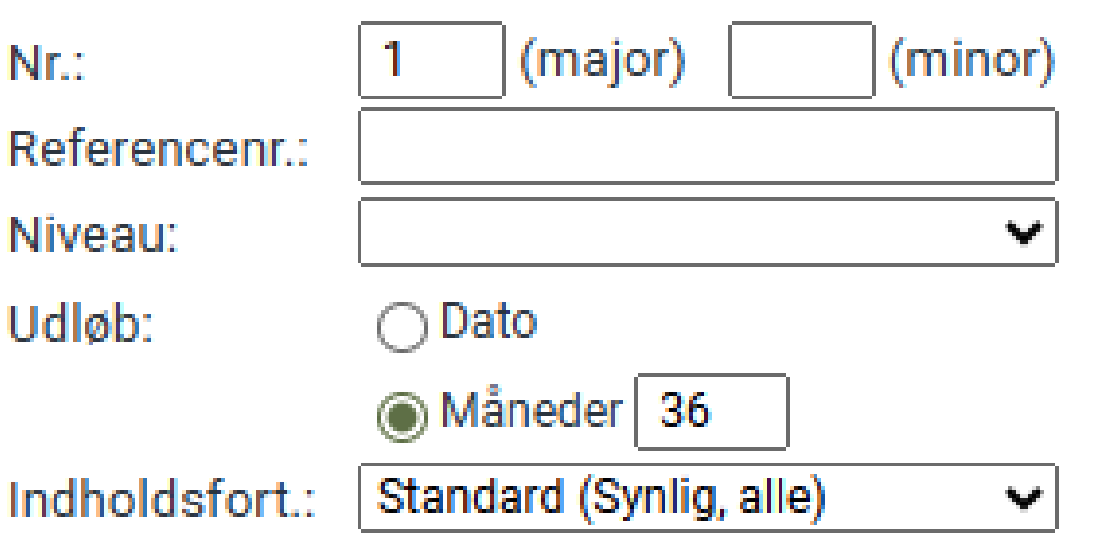
Oplysninger på fanen Stamdata afhænger af, om håndbogen er versionslåst eller ej, hvilken opsætning for dokumentnummerering der er valgt, om feltet Intern reference benyttes samt hvilke systemindstillinger, der måtte være aktiveret på systemet. Nedenfor vises et eksempel på basisstamdata for et dokument i en versionslåst håndbog med numerisk dokumentnummerering og intern reference.
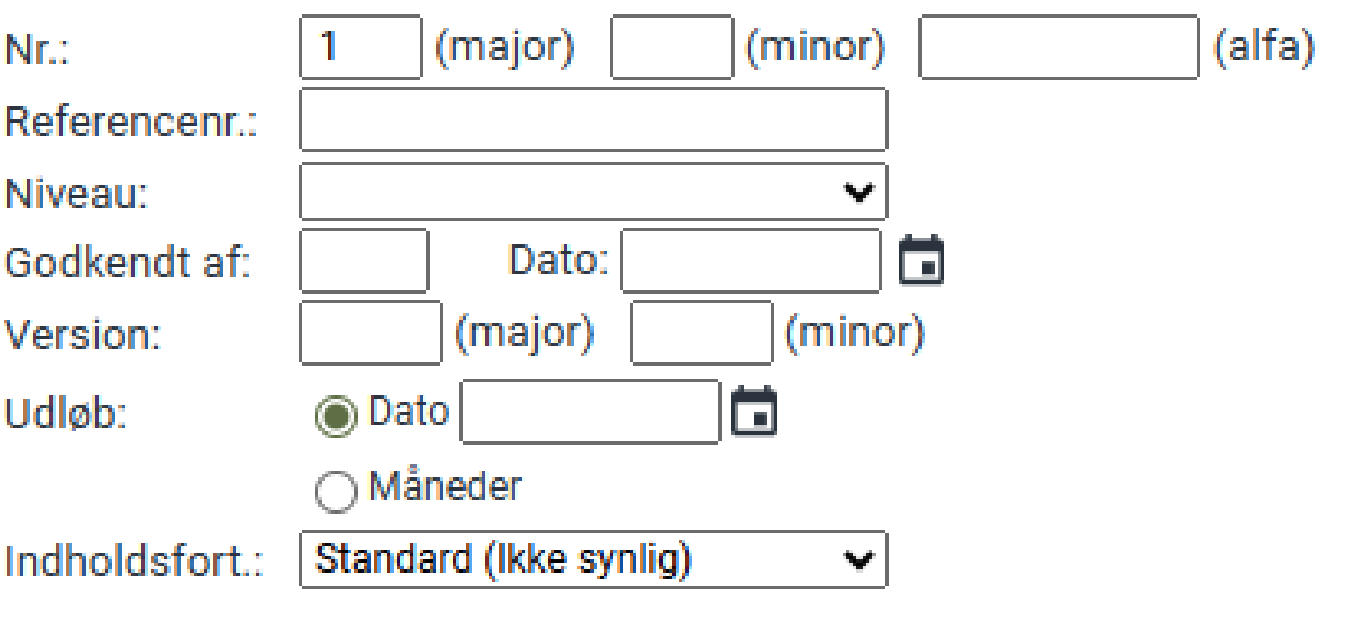
Nedenfor vises et tilsvarende eksempel for en håndbog, der ikke er versionslåst, og hvor dokumentnummereringen er sat til Numerisk og Alfabetisk.
| Nr. |
Her angives dokumentets nummer. Hvor mange felter der vises til angivelse af nummer afhænger af, hvordan opsætningen er i feltet Nummereringstype i håndbogsopsætningen. På det øverste billede viser felter til Numerisk dokumentnummer og billedet lige ovenfor viser felter til Numerisk og Alfabetisk dokumentnummer. Har du valgt Alfabetisk, vil der kun blive vist et felt.
Hvis du benytter dokumentnummer indeholdende Numerisk og du angiver et dokumentnummer, der allerede er i brug, notificerer systemet ved at farve feltet rødt. Ved det lille har du mulighed for at se, hvilke dokumenter i systemet, der har sammenfaldende numre. Hvis du benytter dokumentnummer, hvor Numerisk er i kombination med Alfabetisk, sammenlignes på kombination af major og alfafelterne, hvor begge skal være udfyldt. For at få systemet til selv at finde et ledigt nr. kan du indtaste nyt i feltet major og klikke Gem. Næste nummer findes blandt alle dokumenter. Dvs. både gyldige og slettede dokumenter. |
Se også
Mere om autonummerering i dokumenter.
Systemindstilling
Hvis du ikke ønsker, at der skal tages højde for slettede dokumenter, når næste nummer findes, kan dette slås fra via en systemindstilling.
| Intern reference | I dette eksempel har vi kaldt det Referencenr. Her kan skrives et nummer eller navn. |
Se også
Mere om interne referencer.
| Niveau | Her vælges, hvilket niveau dokumentet hører under. |
Se også
Mere om niveauer.
| Ejerskab | Systemindstilling: Her vælges hvilket ejerskab dokumentet har. Feltet vises kun hvis ejerskabsniveau er slået til. |
Systemindstilling
Via en systemindstilling kan der vælge hvilket ejerskab dokumentet har.
Se også
Mere om ejerskabsniveauer.
| Udskrift | Systemindstilling: Her vælges om det skal være muligt at printe dokumentet eller ej. Feltet vises kun, hvis mulighed for styring af print er slået til. |
Se også
Se mere om udskriftsindstillinger generelt og for niveau. Her findes også beskrivelse af valgmulighederne
Systemindstilling
Vil denne systemindstilling er det muligt at vælge om et dokument skal kunne printes eller ej.
| Flow | Systemindstilling: Giver mulighed for at tilføje et flow ved dokumenthovedredigering, som vises enten over eller under indholdsfortegnelsen. |
Systemindstilling
Via denne systemindstilling er det muligt at tilføje et flow ved dokumentredigering.
| Godkendt af | Vises kun ved håndbøger, der ikke er versionslåste. Her angives initialer for godkender. Kan først angives efter dokumentet er oprettet. Ved udfyldelse udgives dokumentet, i en ikke versionslåst håndbog. |
| Dato |
Angivelse af godkendelsesdato. Kan først angives efter dokumentet er oprettet. Bemærk: I en versionslåst håndbog udfyldes disse felter automatisk ved godkendelse, og vises derfor ikke i dokumenthovedredigeringen. |
| Version |
Vises kun ved håndbøger der ikke er versionslåste.
Bemærk: I en versionslåst håndbog udfyldes disse to felter først ved udgivelse af en ny version af dokumentet, og vises derfor ikke som standard i dokumenthovedredigeringen. |
| Effektdato | Systemindstilling: Mulighed for at knytte en ekstra dato til dokumentet. Kan fx benyttes, hvis du ønsker at angive en dato for, hvornår dokumentet har effekt fra/gælder fra, som er forskellig fra ikrafttrædelses/udgivelsesdato for dokumentet. Hvis datoen ønskes vist i dokumentet skal dette sættes op særskilt. |
Systemindstilling
Denne systemindstilling giver mulighed for at knytte en ekstra dato til dokumentet.
| Udløb |
Her kan indsættes en dato eller antal måneder for, hvornår dokumentet udløber. Er der valgt udløb på håndbogen under håndbogsindstillinger, vil dette antal måneder blive indsat automatisk ved nye dokumenter. Er der ydermere sat udløb på det niveau, der vælges for dokumentet, vil dette udløb blive benyttet i stedet for udløb, der er angivet på håndbogen. Du kan lave en samlet oversigt over, hvornår dokumenter udløber, på listen Udløb samt listen Udløb inden for 6 måneder. Systemet kan også sættes op til at sende adviserings-mails ved dokumentudløb. Herudover er det også muligt, via en systemindstilling, at give redaktøren mulighed for at ændre i udløbsdato på udgivne dokumenter, uden de skal godkendes og udgives på ny. |
Se også
Mere om udløb af dokumenter.
Mere om udløb på niveau, der vælges for dokumentet.
Mere om listen Udløb inden 6 måneder.
Mere om ændring af udløbsdato uden ny godkendelse og udgivelse
Systemindstilling
Via en systemindstilling er det muligt for redaktøren at ændre i udløbsdato.
| Påmindelse | Systemindstilling: Her kan indsættes en dato eller antal måneder for, hvornår der skal sendes en påmindelse for dokumentet. Er der valgt påmindelse på håndbogen, under håndbogsindstillinger, vil dette antal måneder blive indsat automatisk ved nye dokumenter. |
Systemindstilling
Via denne systemindstilling kan der indsættes dato eller antal måneder for hvornår man skal have en påmindelse.
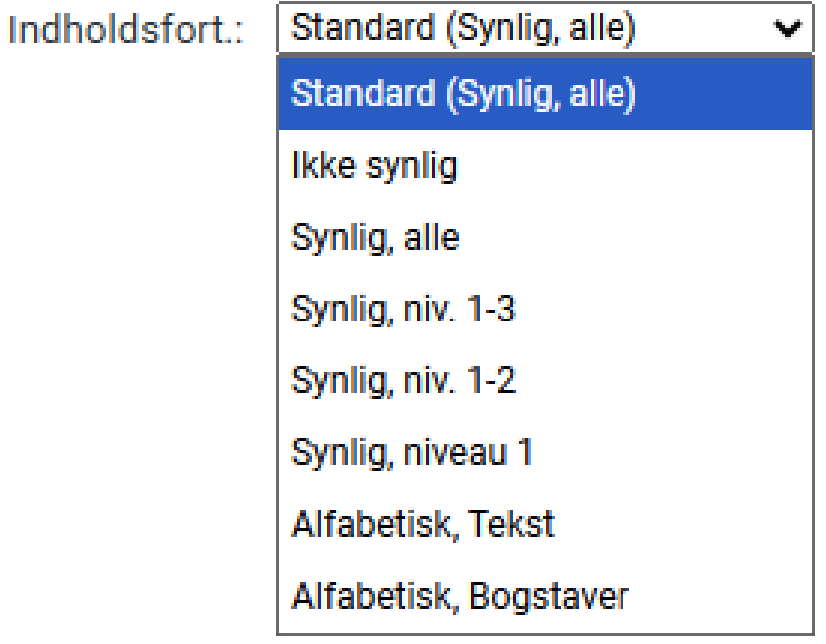
| Indholdsfortegnelse |
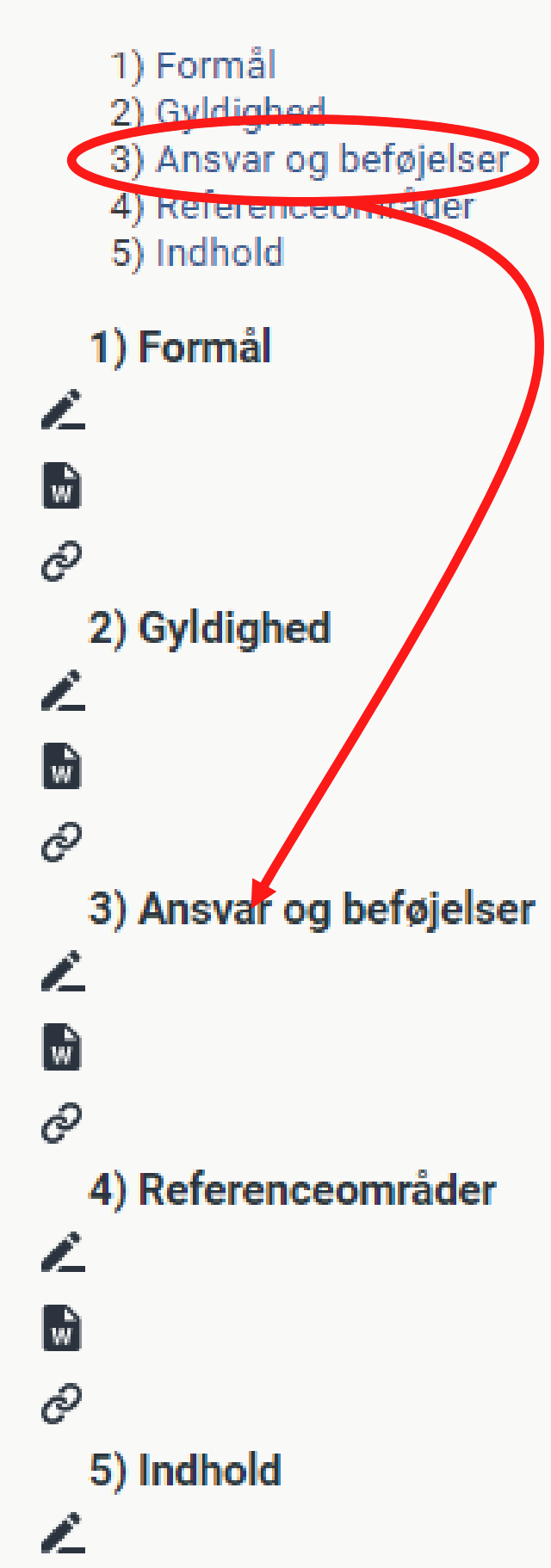
Her vælges om du ønsker at få vist afsnitsoverskrifterne øverst i dokumentet som en indholdsfortegnelse, hvorfra du kan klikke dig direkte ned til et afsnit i dokumentet.
På billedet nedenfor kan du se, hvordan alle dokumentafsnittene bliver vist øverst i dokumentet. Hvis du fx klikker på overskriften 3) Ansvar og beføjelser, hopper du automatisk ned i dette tekstafsnit. I det viste eksempel er der dog ikke nogen tekst i afsnittet. |
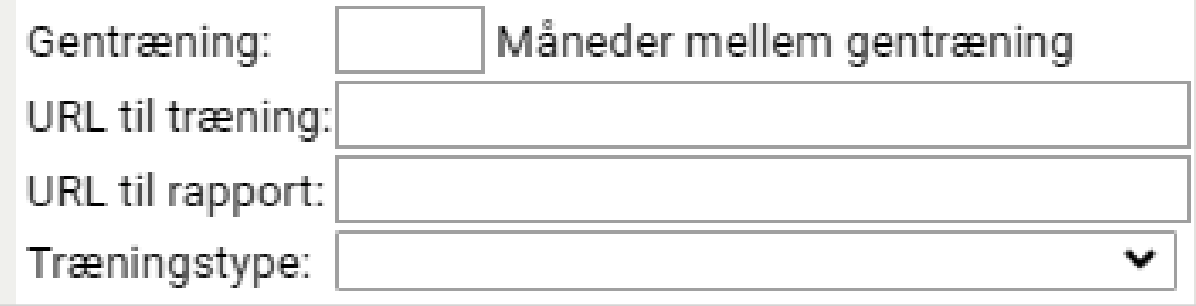
| Gentræning | Systemindstilling: Hvis et dokument ønskes sendt i gentræning til brugere, der har haft den gyldige version af dokumentet til træning, kan her angives, med hvilket interval, dokumentet skal udsendes til gentræning. Der kan været angivet et standardantal måneder for gentræning på håndbogen, jf. afsnit 5.1 Træning, Gentræning, måneder. |
Systemindstilling
Med denne systemindstilling kan et dokument sendes i gentræning til brugere, der har haft den gyldige version af dokumentet til træning.
Se også
Mere om træning, gentræning i måneder.
| URL til rapport | Systemindstilling: Mulighed for at få sammenkædet en rapport pr. dokument = url der får dokument-ID på, og sender en redaktør over i et andet system. Kun mulig i versionslåst håndbog. |
Systemindstilling
Med denne systemindstilling er det muligt at vælge, med et interval, hvornår et dokument skal sendes til gentræning.
| Træningstype |
Systemindstilling: Muligt at dele træninger op i typer. Der kan være behov for at kunne se i træningsloggen, om en træning fx har været en gruppetræning, en individuel træning eller evt. en sidemandsoplæring. Redaktøren vælger, på det enkelte dokument, om det skal have en specifik træningstype. Bemærk: Ønskede træningstyper skal specificeres ved opsætning. Via en anden systemindstilling er det muligt at få vist en kolonne med træningstypevalg på opgavelisten. Det er også muligt at få adgang til at tildele træningstyper, når dokumenter sendes i træning fra administrationen. Herudover kan det sættes op, om brugeren selv i forbindelse med gennemførelse af træningen, må vælge en træningstype (og hvilke de må vælge), eller om typen automatisk står til det, der er valgt for dokumentet. |
Systemindstilling
Via denne systemindstilling er det muligt at dele træninger op i typer.
En anden systemindstilling gør det muligt at få vist en kolonne med træningstypevalg på task-listen.
Se også
Mere om gennemførelse af træning.